Aula 23Claude Code em qualquer lugar
Prefere o app? Volte para esta aula na versão do app Claude Desktop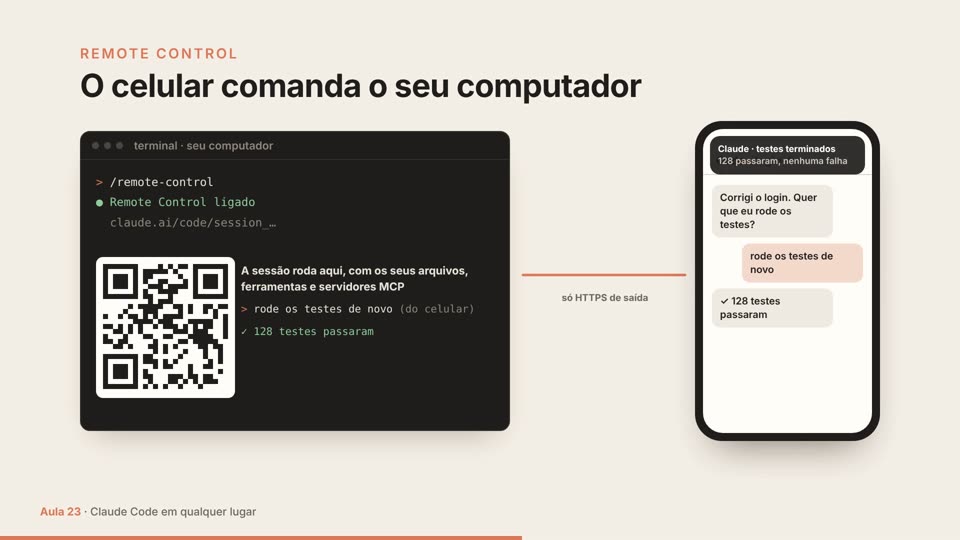
O vídeo desta aula está na versão do app.
Ver o vídeo na versão do appObjetivos
Ao final desta aula você vai saber:
- Continuar pelo celular uma conversa que está rodando no seu computador, com o Remote Control, e aprovar os pedidos de licença de lá
- Saber o que precisa ficar ligado para a conversa seguir com você longe da mesa
- Mandar uma tarefa para uma sessão na nuvem, que trabalha com o seu computador desligado, a partir do repositório do GitHub
- Levar o que a nuvem fez até a página: a linha paralela, o pedido para juntar e a linha principal de volta no computador
Até aqui, a conversa com o Claude acontecia na sua mesa: ele rodava no seu computador, e você escrevia ali. Nesta aula, ela sai da mesa de dois jeitos. Primeiro, pelo celular: a conversa continua rodando no seu computador, e você manda pedidos e aprova de onde estiver. Depois, pela nuvem: a tarefa roda num computador da Anthropic e segue mesmo com o seu desligado.
O que você precisa:
- O app do Claude no celular (iPhone ou Android), com a mesma conta que você usa no Claude Code. Ainda não tem? Digite
/mobilenuma conversa: aparece um QR code que abre a loja de apps certa no celular. - Um plano Pro, Max, Team ou Enterprise, com o login pelo
/login. Com chave de API, nada desta aula liga. No Team e no Enterprise, quem administra a conta da empresa (o Owner) precisa liberar antes o Remote Control e, para a nuvem, o GitHub. - Para a nuvem, a Aula 19: o repositório
confeitariano GitHub. A nuvem vale nos planos Pro, Max e Team e, no Enterprise, nos assentos premium ou Chat + Claude Code. Pulou a Aula 19? Faça a parte do celular, que não precisa do GitHub, e leia a da nuvem para saber que existe.
Tudo isso conta no uso do seu plano, como qualquer conversa (Aula 08).
O celular: o Remote Control
Com o Remote Control (controle remoto), a conversa continua rodando no seu computador, com a sua pasta e tudo o que está nela. O app do Claude no celular vira uma janela para essa conversa: o que você escreve no celular chega ao computador, e o que o Claude faz aparece nos dois.
Ligue no computador
Abra o terminal, entre na pasta e abra o Claude Code: cd Documents/confeitaria, com o nome da sua pasta, e depois claude. Aperte Shift + Tab uma vez e confira se aparece manual mode on.
Agora, ligue o Remote Control, com um nome para achar a conversa no celular:
/remote-control ConfeitariaNa primeira vez, aparece uma explicação do que ele faz: escolha Enable Remote Control (ligar o Remote Control). Embaixo, no terminal, aparece o aviso /rc active (o Remote Control está ligado). Com a janela estreita, o aviso some, mas o Remote Control continua ligado.
Conecte o celular
- Abra o app do Claude no celular e toque em Code.
- Na lista, toque em Confeitaria. A conversa do Remote Control tem um ícone de computador, com uma bolinha verde quando está no ar.
Também dá pelo QR code: digite /remote-control de novo no terminal, e aparece um painel com o endereço da conversa e um QR code. Aponte a câmera do celular para ele.
Peça e aprove pelo celular
Para testar, nem precisa sair de casa: deixe o computador na mesa, com a conversa aberta, e vá para outro cômodo com o celular. Como se estivesse no ônibus, escreva no celular:
No cardápio, troque o preço do brigadeiro para R$ 3,50.
O que acontece:
- A mensagem aparece também no terminal, e o Claude trabalha no seu computador, na sua pasta.
- A conversa continua no Manual. Antes de mudar o arquivo, o Claude pede licença, e o pedido aparece no celular: leia e aprove ali, como faria no computador.
- Dá para mandar foto. Lembra do print da Aula 22? Pelo app do celular, você anexa o print direto na conversa, sem mandar para o computador.
Quer que a mudança vá para o site? Peça, do celular mesmo: "guarde uma versão com uma mensagem em português explicando o que mudou e envie para o GitHub". A trava da Aula 10 pergunta antes do envio, e você aprova no celular.
Critério de pronto: a mensagem que você mandou do celular aparece também no terminal, e, em até 10 minutos, a página no ar mostra o brigadeiro a R$ 3,50, no celular.
Pulou a Aula 19? Guarde a versão e pule o envio. De volta ao computador, abra a página no navegador: o brigadeiro está a R$ 3,50.
O que precisa ficar ligado
O Claude continua rodando no seu computador, então ele precisa ficar ligado, com a conversa aberta no terminal.
- Fechou o terminal, ou saiu com
/exit? A conversa sai do ar até você abrir de novo. - O computador dormiu, ou a internet caiu? A conversa espera e volta sozinha quando ele acordar ou a internet voltar. Mas, enquanto ele dorme, nada anda: antes de sair, deixe o notebook na tomada e aberto, porque fechar a tampa costuma pôr o computador para dormir.
- Para desligar, digite
/remote-controlde novo: o painel tem a opção de desconectar, e a conversa continua no terminal.
💡 Quer um aviso no celular quando o Claude precisar de você? Digite
/confige ligue Push when actions required (avisar quando precisar de uma ação, como uma licença). Se quiser, ligue também Push when Claude decides (o Claude avisa quando achar que vale, como no fim de uma tarefa longa). No celular, as notificações do app do Claude precisam estar permitidas.
ℹ️ E o Dispatch? O Dispatch é do app Claude Desktop, nos planos Pro e Max: você manda uma tarefa pelo celular, e ele abre sozinho uma conversa no app do seu computador. Hoje, a central de ajuda do Claude diz que ele não está disponível para quem ainda não usa. O resto está em "Para ir além".
A nuvem: uma sessão que segue sem você
Esta parte vem depois da Aula 19. Com o Remote Control, o trabalho ainda acontece no seu computador. Numa sessão na nuvem (cloud session), não: a conversa roda num computador da Anthropic, numa cópia do seu repositório do GitHub, e segue mesmo com o seu computador desligado. Você acompanha pelo navegador, em claude.ai/code, ou pelo celular, na mesma aba Code.
⚠️ A nuvem só vê o que está no GitHub. Ela começa de uma cópia do repositório, não da sua pasta. O que você mudou no computador e ainda não enviou não está lá, nem as versões guardadas que ainda não foram enviadas. E o
.envtambém não, de propósito: o.gitignoredeixa ele de fora das versões (Aulas 05 e 06). Antes de mandar uma tarefa, pergunte numa conversa no computador: "tem alguma mudança que ainda não foi enviada para o GitHub?"
Ligue o GitHub (uma vez)
- No navegador do computador, abra claude.ai/code e entre com a sua conta do Claude.
- O claude.ai/code pede para conectar o GitHub: siga o pedido. O GitHub abre uma página de autorização: confira se é a sua conta e aprove. Você volta para o claude.ai/code.
- Se ele pedir para instalar o Claude GitHub App (o app do Claude no GitHub), instale só no repositório da página: escolha Only select repositories (só os repositórios escolhidos), em Select repositories marque o
confeitariae clique em Install (instalar). - O ambiente. Nos planos Pro e Max, o claude.ai/code cria sozinho um ambiente chamado Default (padrão), com as configurações da nuvem. No Team e no Enterprise, aparece o formulário Create your first cloud environment (crie o seu primeiro ambiente na nuvem): deixe como está e clique em Create & finish (criar e terminar).
Mande a tarefa
- Em claude.ai/code, embaixo da caixa de mensagem, escolha o repositório
confeitaria. - No seletor de modo, ao lado da caixa de mensagem, escolha Plan. Na nuvem, não existe o Manual: as mudanças nos arquivos já vêm liberadas, porque são feitas numa cópia, longe da sua pasta, e só chegam à página depois de um pedido para juntar que você revisa. No Plan, o Claude mostra o plano e espera o seu sim antes de mexer.
- Escreva e envie:
Acrescente ao cardápio a torta de banana, por R$ 9,00, na categoria Tortas.
- A nuvem copia o repositório e prepara o computador dela. Quando o plano estiver pronto, o Claude pergunta como seguir: leia e aprove.
Agora, feche o navegador, ou até o notebook: a sessão segue na nuvem. No celular, abra o app do Claude, toque em Code e encontre a conversa da torta. Dá para acompanhar e responder de lá.
A volta: a linha paralela e o pedido para juntar
A nuvem não mexe na linha principal. Ela trabalha numa linha paralela própria, como a dos depoimentos da Aula 19, e, quando termina, envia essa linha para o GitHub. Se aparecer um pedido de licença para enviar, é a trava da Aula 10, que também vale na nuvem: aprove. O site no ar continua sem a torta até você juntar.
- Veja o que mudou. Em claude.ai/code, abra a sessão da torta. Quando o Claude terminar, aparece um contador de linhas, como
+12 -1: clique nele para ver as mudanças, arquivo por arquivo. - Abra o pedido para juntar. No alto da tela das mudanças, clique em Create PR (criar o pedido para juntar) e escolha abrir o pedido de verdade, não o rascunho (draft). Se o Claude disser que não conseguiu enviar a linha paralela para o GitHub, instale o Claude GitHub App como no passo 3 de "Ligue o GitHub", pelo endereço github.com/apps/claude/installations/new, e peça de novo.
- Revise e junte no GitHub, como na Aula 19: em Pull requests (pedidos para juntar), abra o pedido e confira em Files changed (arquivos alterados) se só o arquivo da página mudou, com a torta. Depois, clique em Merge pull request (juntar o pedido), em Confirm merge (confirmar) e, se aparecer, em Delete branch (apagar a linha paralela).
- Em até 10 minutos, a torta aparece no site. Confira no celular.
- Traga a linha principal de volta para o computador. O pedido foi juntado no GitHub, não na sua pasta. Na conversa do terminal, peça, como na Aula 19:
Volte para a linha principal e traga do GitHub as versões novas dela.
Aprove os comandos.
Critério de pronto: no celular, na página no ar, o filtro Tortas mostra três tortas, com a torta de banana a R$ 9,00. E, no computador, depois do passo 5, a página mostra a mesma coisa.
E o que não foi enviado?
Fica onde estava: no seu computador. A nuvem não vê, não apaga e não muda nada na sua pasta. Duas coisas para lembrar:
- Para a nuvem ver, envie antes. Guarde uma versão, envie para o GitHub e só então mande a tarefa. O brigadeiro, você já enviou pelo celular: a nuvem começa com ele.
- Na hora de trazer a linha principal, o que estava pela metade pode atrapalhar. Se o Claude avisar que tem mudança sem versão guardada no caminho, peça: "guarde uma versão do que eu mudei antes de trazer". Se as duas mudanças mexeram no mesmo trecho, o Git pede uma escolha. Peça: "explique em português simples o que aconteceu e me pergunte o que fica".
Celular ou nuvem?
| Remote Control | Sessão na nuvem | |
|---|---|---|
| Onde o Claude roda | No seu computador | Num computador da Anthropic |
| O seu computador | Precisa ficar ligado, com a conversa aberta | Pode desligar |
| O que ele vê | A sua pasta, como está agora | Só o que foi enviado para o GitHub |
| Precisa do GitHub? | Não | Sim (Aula 19) |
| O modo | O Manual, como no computador | Sem Manual: use o Plan |
| Onde a mudança aparece | Na sua pasta, na hora | Numa linha paralela, até o pedido para juntar |
| Onde você acompanha | App do celular (Code) ou claude.ai/code | claude.ai/code ou app do celular (Code) |
Para ir além (opcional): o terminal, a nuvem e o app desktop por inteiro
🔧 Para ir além (para quem já programa; pode pular): esta parte mostra o que um projeto de programação faz com tudo isso: a nuvem aberta pelo terminal, o teleport, o
git fetch, ocheckoute ostash, o Remote Control por inteiro, as configurações de times, o Dispatch e o app desktop por dentro. Se você nunca programou, pule direto para o Na prática: tudo o que ele pede já foi explicado acima.
Do terminal para a nuvem: --cloud
claude --cloud "Corrija o bug de autenticação em src/auth/login.ts"- Cria uma sessão nova na nuvem para o repositório da pasta atual e mostra as etapas (clonar o repositório, rodar o script de setup); o que você digitar enquanto isso entra na fila. A conversa do terminal não vai junto. O antigo
--remoteainda funciona, como apelido. - A nuvem clona o remote do GitHub no branch atual, e não a sua cópia local: faça push antes. Se o terminal mostrar
Branch <nome> is not on GitHub, a sessão começa de outro ponto (um commit já enviado do branch, ou o branch padrão). - Sem o Claude GitHub App no repositório, ou sem remote, o
--cloudenvia um pacote (bundle) do repositório local, com o histórico e as mudanças não commitadas em arquivos rastreados, sem os arquivos não rastreados. No macOS, no Linux e no WSL, ficam de fora as mudanças não commitadas em arquivos de credenciais, como o.env, com o avisoLeft on this machine:; no Windows nativo, tudo sobe como está. O pacote tem limite de 100 MB, eCCR_FORCE_BUNDLE=1força o envio dele. - Vários
claude --cloudseguidos rodam em paralelo, cada um na sua sessão e no seu branch. Para muitas sessões num mesmo objetivo, um Projeto (Aula 17) coordena. Para mandar uma mensagem a uma sessão que já roda:claude -p "sua mensagem" --cloud <id-da-sessão>. - O GitHub pelo terminal: o
/web-setupmanda o token dogh(Aula 19) para a sua conta do Claude, e as sessões que você abre passam a alcançar todo repositório que o token alcança, sem o Claude GitHub App. Para tirar, desconecte o GitHub em claude.ai/customize/connectors. O/remote-envescolhe o ambiente das sessões que o terminal abre. - Planejar aqui, executar lá:
claude --permission-mode plan, salve o plano num arquivo do repositório, faça commit e push, e rodeclaude --cloud "Execute o plano em docs/plano.md".
Da nuvem para o terminal: o teleport
claude --teleport                 # abre a lista das suas sessões na nuvem
claude --teleport <id-da-sessão> # vai direto para uma sessão- Dentro do Claude Code, o
/teleport(ou/tp) abre a mesma lista, sem reiniciar; no/tasks, a teclatfaz o mesmo. Em claude.ai/code, o menu da sessão tem Open in → Terminal, que copia o comando pronto, e, dentro da própria sessão na nuvem, o/teleportresponde com o comando certo. - O teleport confere o repositório, busca e faz checkout do branch da sessão e carrega a conversa inteira. Ele precisa de uma cópia do mesmo repositório (não de um fork), do Git limpo, do branch da sessão publicado no remote e do mesmo login do claude.ai.
- O
stash: com mudanças não commitadas, o teleport oferece guardá-las de lado com ogit stash, que tira as mudanças da pasta e guarda numa pilha. Depois, ogit stash poptraz de volta, e pode dar conflito se o branch novo mexeu nos mesmos trechos. - O terminal fica com uma cópia: o que você fizer depois não aparece na sessão da nuvem. Para seguir pelo celular, rode
/remote-controlna sessão local (o aparelho conectado não recebe o histórico anterior ao teleport). Não confunda com oclaude --resumeda Aula 10, que só lista as conversas desta máquina.
Só o código: git fetch e checkout
Sem a conversa, dá para trazer só a linha paralela da sessão, pelo nome do branch. Ele aparece no pedido para juntar, no GitHub, e o app Claude Desktop copia com Copy branch name:
git fetch origin <nome-do-branch>
git checkout <nome-do-branch>
O Remote Control por inteiro
| Como ligar | O que faz |
|---|---|
/remote-control (ou /rc), com um nome opcional |
Liga na conversa aberta, com o histórico |
claude --remote-control (ou --rc), com um nome opcional |
Abre uma conversa interativa já ligada |
claude remote-control |
Modo servidor: espera conexões, sem conversa no terminal. Mostra o endereço, e a barra de espaço mostra o QR code |
- O modo servidor: na primeira vez, pergunta
Enable Remote Control? (y/n)e, numa pasta ainda não confiável,Trust <directory>? [y/N]. Aceita--name "Meu projeto",--spawn same-dir,worktreeousession(a teclawalterna entre os dois primeiros),--capacity <N>(o padrão é 32),--permission-mode(aceitamanual) e--chrome. OCtrl + Cpara as sessões, eclaude remote-control, com--continueou--session-id <id>, traz de volta por cerca de quatro horas. Uma conversa ligada com--remote-controlou/remote-controlvolta comclaude --continueouclaude --resume. - Em toda conversa: no
/config, Enable Remote Control for all sessions; em arquivo,remoteControlAtStartup. Umfalseno.claude/settings.jsondo projeto desliga para aquele repositório, e umtrueali é ignorado. - O título no celular: o nome passado no comando; senão, o do
/rename; senão, a última mensagem; senão, um nome automático com o nome da máquina. - O que o aparelho vê: a conversa ao vivo, com os servidores MCP e as ferramentas do seu computador disponíveis, os subagentes e workflows em segundo plano, o diff (num repositório Git) e o modelo e o esforço escolhidos de lá. Pedidos de licença e perguntas ficam abertos até você responder. Comandos só do terminal, como
/plugine/resume, não funcionam de lá;/compact,/clear,/context,/usage,/model sonnete/effort highfuncionam. - Rede e segurança: só conexões HTTPS de saída, nenhuma porta aberta no computador. Enquanto conectada, a transcrição fica nos servidores da Anthropic. No modo servidor, depois de uns 10 minutos sem rede, o processo fecha; na conversa interativa, ele tenta de novo até a rede voltar. Para desligar de vez,
"disableRemoteControl": true. Organizações com Zero Data Retention ou com a configuração HIPAA não podem ligar. - Notificações: Push when Claude decides é a chave
agentPushNotifEnabled, e Push when actions required, ainputNeededNotifEnabled; as duas vêm desligadas. Se o/configmostrar No mobile registered, abra o app no celular para ele se registrar. - No VS Code:
/remote-controlna caixa de mensagem, sem nome nem QR code.
Times: Team e Enterprise
- Remote Control: um Owner liga a opção em Claude Code admin settings. Com Require trusted devices (beta), cada aparelho precisa se registrar, e o login precisa ter menos de 18 horas, renovado por Face ID, Touch ID, Windows Hello ou passkey.
- Nuvem: o login com o GitHub só funciona depois que um Owner liga o conector do GitHub em Organization settings → Connectors. O Quick setup, em Organization settings → Claude Code, libera o
/web-setup, pula o pedido do Claude GitHub App e cria o Default para os membros. O--cloudtambém depende da políticaallow_remote_sessions. - Compartilhar uma sessão na nuvem: no Team e no Enterprise, Private ou Team; no Pro e no Max, Private ou Public (confira antes: a sessão pode ter código e credenciais). Em Settings → Claude Code → Sharing settings, dá para exigir acesso ao repositório e esconder o seu nome.
- O Dispatch não existe no Team nem no Enterprise.
O Dispatch
É uma conversa contínua que fica na aba Cowork do app Claude Desktop. Você manda uma tarefa pelo app do celular, e ele decide como resolver: trabalho de código (corrigir um bug, atualizar dependências, rodar testes, abrir um PR) vira uma sessão na aba Code, com o selo Dispatch; pesquisa, documentos e planilhas ficam no Cowork. Também dá para pedir direto: "abra uma sessão do Claude Code e corrija o bug do login". Chega uma notificação no celular quando a sessão termina ou precisa de aprovação. Só nos planos Pro e Max, com o celular pareado com o app; o passo a passo fica na central de ajuda, que hoje avisa que ele não está disponível para quem ainda não usa.
O app desktop por dentro
- De lá para cá: o
/desktop(macOS e Windows x64) leva a sessão do terminal para o app, e o Claude Code sai do terminal; oclaude --desktopabre o app direto, com--continueou--resume <id>para levar uma sessão. No app, o/resumenuma sessão local lista as sessões do terminal (feche antes no terminal). - Onde roda: na linha abaixo da caixa de mensagem, o primeiro controle escolhe Local, Cloud, SSH ou, no Windows, WSL.
- Painéis: chat, diff, browser, terminal, arquivo, plano, tarefas e subagente. Arraste pelo cabeçalho para mudar de lugar, ou pela borda para mudar o tamanho; Terminal, Changes e Browser, na barra de título, abrem os mais usados, e o menu ⋮ ao lado tem outros, como Files. Um painel pode sair para uma janela própria, num segundo monitor.
- Atalhos (no Windows,
Ctrlno lugar deCmd):Cmd + Nabre uma sessão nova,Ctrl + Tabvai para a próxima,Ctrl + `abre o terminal,Cmd + Shift + Dabre o diff,Cmd + \fecha o painel em foco eCmd + /mostra todos. - Arquivos: um clique no caminho abre o painel de arquivo. As suas edições se salvam sozinhas (o Auto save, no menu ⋮ do painel); nas sessões na nuvem, SSH e WSL, o painel só mostra.
- Em paralelo: + New (ou
Cmd + N). Num repositório Git, ligue Worktree no controle da pasta antes de começar, e cada sessão ganha a sua cópia (Aula 20).Cmd+ clique numa sessão da barra lateral mostra duas lado a lado. - O diff: clique no
+12 -1do cartão Changes, no painel de detalhes da sessão, ou em Changes, na barra de título. Clique numa linha, comente, aperteEntere mande tudo comCmd + Enter. O/code-reviewchega num cartão Code review, com Walk through in diff e Apply fixes. - O pull request: aberto o PR, ele aparece no cartão Changes, com o estado dos checks. No menu ⋮ ao lado do título, Auto-fix corrige os checks que falham (numa sessão local, trata também os comentários de revisão de outras pessoas) e Merge when ready liga o auto-merge do GitHub. Precisa do
ghcom login. Auto-archive after PR merge or close, em Settings → Claude Code, arquiva a sessão sozinha, menos as da nuvem. - Para a nuvem: no menu da sessão (a setinha ao lado do título), Open in → Cloud. A conversa vai como resumo, e o diálogo diz se os arquivos vão junto. Não vale para sessões SSH nem WSL.
Na documentação oficial, em inglês: Remote Control, Claude Code na nuvem, os primeiros passos na nuvem, os ambientes na nuvem e o app desktop.
Na prática
Use a pasta da sua página (a confeitaria, ou a da sua ideia).
- No celular, instale o app do Claude e entre com a mesma conta do Claude Code (no terminal, o
/mobilemostra o QR code da loja). - Abra o terminal, entre na pasta e abra o Claude Code:
cd Documents/confeitaria, com o nome da sua pasta, e depoisclaude. AperteShift + Tabuma vez e confira se aparecemanual mode on. - Digite
/remote-control Confeitariae, na primeira vez, escolha Enable Remote Control. - No celular, toque em Code e abra Confeitaria. Escreva: "No cardápio, troque o preço do brigadeiro para R$ 3,50." Aprove pelo celular e confira que a mensagem aparece também no terminal.
- Ainda pelo celular, peça: "guarde uma versão com uma mensagem em português explicando o que mudou e envie para o GitHub", e aprove o envio. Em até 10 minutos, confira o preço no celular. (Pulou a Aula 19? Só guarde a versão, e pare aqui.)
- No navegador, abra claude.ai/code, conecte o GitHub (uma vez), escolha o repositório
confeitariae o modo Plan, e peça: "Acrescente ao cardápio a torta de banana, por R$ 9,00, na categoria Tortas." Aprove o plano e feche o navegador. - Acompanhe pelo celular, na aba Code. Quando terminar, em claude.ai/code, clique no contador de linhas e em Create PR, e junte o pedido no GitHub, como na Aula 19.
- Em até 10 minutos, confira no celular: o filtro Tortas mostra três tortas. No terminal, peça: "Volte para a linha principal e traga do GitHub as versões novas dela."
Resumo
- O Remote Control (
/remote-control) deixa você continuar pelo celular, no app do Claude (aba Code), uma conversa que roda no seu computador. Ela continua no Manual, e os pedidos de licença aparecem no celular. - O computador precisa ficar ligado e acordado, com a conversa aberta no terminal. Fechou o terminal? A conversa sai do ar.
- A sessão na nuvem roda num computador da Anthropic, numa cópia do repositório do GitHub, e segue com o seu computador desligado. Ela só vê o que foi enviado, e o
.envfica de fora. - Na nuvem, não há Manual: use o Plan. A mudança volta numa linha paralela e chega à página pelo pedido para juntar, que você revisa e junta no GitHub. Depois, traga a linha principal de volta para o computador.
- O que não foi enviado fica no seu computador, sem a nuvem ver nem mexer.
Na próxima aula: o que fazer quando algo dá errado.
Perguntas de fixação
Três perguntas rápidas para conferir se a ideia principal da aula ficou. Escolha uma opção: a página mostra se você acertou e explica a resposta.
Você está no terminal, numa conversa com o Claude sobre a sua página, e vai sair de casa. Quer continuar a mesma conversa pelo celular, no ônibus. O que fazer?
Ver a resposta
Resposta: c) O Remote Control deixa a conversa rodando no seu computador e faz do celular uma janela para ela: digite /remote-control (ou /rc) e escolha a conversa na aba Code do app do Claude. O computador fica ligado, com o terminal aberto, porque fechar o terminal tira a conversa do ar. Uma sessão na nuvem seria outra conversa, e o modo auto não leva nada para o celular (Aula 23).
De manhã, no computador, você pediu ao Claude para mudar a descrição de um dos bolos, mas não enviou a mudança para o GitHub. À tarde, mandou uma tarefa para a nuvem, e ela trabalhou com a descrição antiga. Por quê?
Ver a resposta
Resposta: a) A sessão na nuvem roda num computador da Anthropic, numa cópia do repositório do GitHub. O que não foi enviado (uma mudança, uma versão guardada e não enviada) fica de fora. Antes de mandar a tarefa, envie o que mudou (Aula 23).
A sessão na nuvem terminou a torta de banana, mas o site continua com duas tortas. O que está acontecendo?
Ver a resposta
Resposta: d) A nuvem devolve a mudança numa linha paralela, e o site só mostra a linha principal. Crie o pedido para juntar (Create PR, na página da sessão), revise em Files changed e junte com Merge pull request e Confirm merge, como na Aula 19. Em até 10 minutos, a torta aparece no site (Aula 23).