Aula 22O Claude vendo a sua página
Prefere o app? Volte para esta aula na versão do app Claude Desktop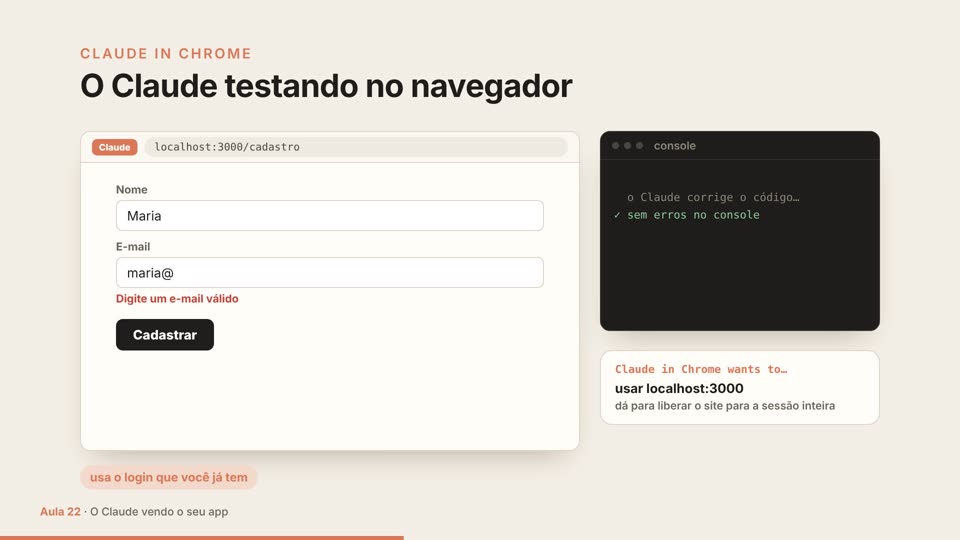
O vídeo desta aula está na versão do app.
Ver o vídeo na versão do appObjetivos
Ao final desta aula você vai saber:
- Mostrar ao Claude, com um print do celular, um defeito que só aparece na tela pequena
- Pedir a correção dizendo também o que não pode mudar, e conferir no celular de verdade
- Deixar o Claude abrir a página no seu Chrome e olhar sozinho, com o Claude no Chrome
- Saber o que é o uso do computador e por que, para a sua página, ele quase nunca é o caminho
Até aqui, quem olhava a página era você: abria no navegador, conferia e, quando precisava, mostrava um print ao Claude (Aulas 04 e 19). Mas tem defeito que só aparece no celular, e o Claude não tem celular. Nesta aula, ele passa a ver a sua página: primeiro pelo print que você tira no celular, depois abrindo a página sozinho, no seu Chrome.
O que você precisa:
- A página no ar, da Aula 19. Pulou a Aula 19? Faça tudo com a página no computador: onde muda, a aula avisa.
- Para o Claude no Chrome: o Chrome (ou o Edge), a extensão do Claude e um plano direto da Anthropic (Pro, Max, Team ou Enterprise), com o login pelo
/login. Com chave de API, ele não liga. - O uso do computador fica só na leitura: ele está em prévia, nos planos Pro e Max, e no terminal funciona só no Mac.
O print do celular
Um print mostra num segundo o que levaria um parágrafo para explicar. E o print do celular mostra o que você não vê no computador.
- Abra a página no celular, no endereço que você mandou para você mesmo no WhatsApp, na Aula 19 (
https://seu-usuario.github.io/confeitaria/). - Procure um defeito. Role até o cardápio e olhe os botões do filtro: Todos, Bolos, Docinhos e Tortas. Em muitos celulares, eles ficam espremidos, ou o último sai cortado da tela. Olhe também os textos, as fotos e o formulário.
- Tire um print do defeito, do jeito de sempre no seu celular.
- Mande o print para o computador: por e-mail para você mesmo, ou pelo WhatsApp, aberto no computador. Salve a imagem na pasta Downloads.
💡 Pulou a Aula 19? Tire o print no computador: abra a página com dois cliques no
index.html, arraste a borda da janela do navegador até ela ficar o mais estreita possível, perto da largura de um celular, e tire o print, como na Aula 04.
A página já aparece bem no celular? Ótimo sinal. Procure outra coisa que incomode, como um texto pequeno demais ou uma foto que passa da borda, e siga o mesmo caminho.
Mostre o print ao Claude
Abra o terminal, entre na pasta e abra o Claude Code: cd Documents/confeitaria, com o nome da sua pasta, e depois claude. Aperte Shift + Tab uma vez e confira se aparece manual mode on.
Leve o print para a conversa de um destes dois jeitos:
| Jeito | Como |
|---|---|
| Arrastar | Arraste o arquivo da imagem, da pasta Downloads, para a janela do terminal |
| Colar | Copie a imagem e cole na caixa de texto com Ctrl + V (Alt + V no Windows), como na Aula 04. Ela aparece como [Image #1] |
E peça, na mesma mensagem:
No celular, os botões do filtro ficam cortados, como neste print. Arrume sem mudar nada do jeito que a página aparece no computador.
A segunda frase é o critério: ela diz o que não pode mudar. Sem ela, o Claude pode consertar o celular mexendo no computador também. No Manual, ele mostra cada mudança antes e pede licença: leia e aprove, como na Aula 05.
Confira nos dois tamanhos e no celular
- No computador. Atualize a página no navegador, com a janela grande: nada mudou. Depois, estreite a janela até perto da largura de um celular: os quatro botões do filtro aparecem inteiros?
- Guarde e envie. Peça: "guarde uma versão com uma mensagem em português explicando o que mudou e envie para o GitHub". A trava da Aula 10 pergunta antes do envio: leia e aprove.
- No celular de verdade. Em até 10 minutos, o site no ar muda. Abra a página no celular e atualize.
Critério de pronto: no celular, os quatro botões do filtro aparecem inteiros, e no computador a página continua igual. Ainda não ficou? Tire outro print e mostre ao Claude: "ainda está assim, como neste print".
Pulou a Aula 19? O critério é o mesmo, na janela estreita do computador. Guarde a versão e pule o envio.
O Claude olhando sozinho: o Claude no Chrome
Com o print, quem olha ainda é você. Com o Claude no Chrome (Claude in Chrome), uma extensão do navegador, o Claude abre a página no seu Chrome, clica nos botões e conta o que viu. E você acompanha tudo numa janela do Chrome, ao vivo.
Na primeira vez, instale a extensão Claude, na Chrome Web Store, e entre nela com a mesma conta do Claude que você usa no Claude Code. Se esquecer, tudo bem: quando o Claude precisar do navegador e não achar a extensão, aparece um aviso chamado Claude wants to use your browser (o Claude quer usar o seu navegador). Escolha Install extension (instalar a extensão) e siga os passos.
Saia da conversa com /exit e abra de novo, agora com o Chrome ligado:
claude --chromeNa primeira vez, aparece uma explicação curta: aperte Enter. Confira o manual mode on (Shift + Tab) e peça:
Abra no Chrome a página https://seu-usuario.github.io/confeitaria/, clique em cada botão do filtro e me conte o que aparece em cada um.
O que acontece:
- Cada site pede licença. Na primeira ação num site, aparece um pedido que começa com
Claude in Chrome wants to(o Claude no Chrome quer…), com a opção de liberar aquele site para a conversa inteira. Leia e aprove. - Você vê tudo. Uma janela do Chrome se mexe sozinha, ao vivo: é o Claude clicando. As abas dele ficam juntas, num grupo só.
- Ele usa os seus logins. O Claude no Chrome trabalha no seu Chrome de verdade e entra no que você já está logado. Numa tela de login ou num CAPTCHA (aquele teste de "não sou um robô"), ele para e pede para você resolver. Por isso, peça só o que você mesmo faria.
Critério de pronto: o Claude conta, botão por botão, o que aparece em Todos, Bolos, Docinhos e Tortas, e você viu a janela do Chrome clicando sozinha. Quer o print num arquivo? Peça: "tire um print da página e salve no computador", e ele diz onde salvou.
⚠️ O Chrome não é o celular. O Claude no Chrome olha a página no tamanho da janela do Chrome, e a documentação não diz que ele imita a tela de um celular. Para ver como no celular, o print do celular de verdade continua sendo o caminho.
Pulou a Aula 19? Peça para ele abrir o index.html da sua pasta no Chrome. Se ele disser que não consegue abrir um arquivo do computador, fique com o print: ele resolve igual. (O jeito de programador está em "Para ir além".)
Para ver se está tudo ligado, digite /chrome: o painel mostra Status: Enabled (ligado) e Extension: Installed (extensão instalada). Ali também fica a opção Enabled by default (ligado por padrão), para não precisar do --chrome toda vez. Ligado sempre, ele ocupa um pouco da memória de trabalho em toda conversa (Aula 07): prefira ligar quando for usar. Esc fecha o painel.
O uso do computador, em poucas palavras
O uso do computador (computer use) vai além do navegador: o Claude vê a sua tela, clica e digita nos apps, como uma pessoa faria. Está em prévia, só nos planos Pro e Max (não no Team nem no Enterprise). No terminal, funciona só no Mac; no app Claude Desktop, no Mac e no Windows.
- Vem desligado. Para ligar, se um dia precisar:
/mcp,computer-usee Enable (ligar). O passo a passo está em "Para ir além". - Pede licença app por app. Na primeira vez que o Claude precisa de um app na conversa, você escolhe Allow for this session (liberar nesta conversa) ou Deny (recusar).
Escpara tudo, de qualquer lugar, na hora.
Para a sua página, ele quase nunca é o caminho. O Claude tenta primeiro a ferramenta mais precisa: um conector (Aula 14), depois um comando, depois o Chrome e, só no fim, a tela, que é o caminho mais lento. E, num navegador, o uso do computador só olha, não clica: quem clica na página é o Claude no Chrome.
Para ir além (opcional): imagens, o navegador e o computador por inteiro
🔧 Para ir além (para quem já programa; pode pular): esta parte mostra o que um projeto de programação faz com cada um desses olhos: imagens citadas no pedido, o servidor de desenvolvimento e o
localhost, o console e o DOM no Chrome, o uso do computador por inteiro e a prévia do app Claude Desktop. Se você nunca programou, pule direto para o Na prática: tudo o que ele pede já foi explicado acima.
Imagens no pedido
| Onde | Atalho para colar |
|---|---|
| macOS e Linux | Ctrl + V (no iTerm2, Cmd + V) |
| Windows e WSL | Alt + V (no WSL, o Ctrl + V também funciona) |
Cada imagem colada vira um chip [Image #N], que você cita pela posição:
[Image #1] é o cabeçalho no celular: o menu cobre o logo. Corrija o CSS
para o menu ficar abaixo do logo em telas com menos de 480px.
Também dá para arrastar o arquivo para o terminal ou dar o caminho no pedido ("analise a imagem docs/mockup.png"). Funciona bem para bug visual, para ir do design ao código ("implemente esta tela com os componentes que já existem no projeto") e para mostrar um erro na tela. Imagem também ocupa contexto (Aula 07).
O servidor de desenvolvimento e o localhost
Durante o desenvolvimento, um site costuma rodar num servidor de desenvolvimento, um programa que mostra o site em teste num endereço do seu computador, como localhost:3000. Para uma página só de HTML, como a da confeitaria, peça "suba um servidor local para esta pasta e abra a página no Chrome": o Chrome passa a abrir a página por um endereço localhost, sem depender do GitHub nem de abrir um arquivo do disco.
O console e o DOM, no Chrome
Com o Claude no Chrome, o Claude lê os erros do console e o DOM (a estrutura que o navegador montou) e corrige o código que causou o erro:
Abra localhost:3000/cadastro, tente enviar o formulário vazio e com um
e-mail inválido, e me diga se as mensagens de erro aparecem. Se houver
erro no console, corrija o código e teste de novo.- Requisitos por inteiro: a extensão 1.0.36 ou mais nova; Chrome, Edge ou outro navegador Chromium (Brave, Arc, Vivaldi, Opera); um plano direto da Anthropic e o
/login. Com chave de API ou com um token doclaude setup-token, a integração fica desligada, mesmo com--chrome. Não funciona no WSL nem por provedores como Bedrock, Agent Platform ou Foundry. A extensão precisa estar na mesma conta e na mesma organização do Claude Code (o/statusmostra qual). - O
/chrome: mostra o estado da conexão, gerencia as permissões, reconecta a extensão e escolhe o navegador, quando há mais de um (Select browser…). O Enabled by default vale para as próximas sessões, não para a que está aberta; para ter as ferramentas agora, saia e rodeclaude --chrome. - Permissões por site: vêm das configurações da extensão. No modo auto, quando o classificador aprova uma ação num site, a extensão pula a própria checagem para aquela ação.
- Mais usos: testar apps em que você está logado (Google Docs, Gmail, Notion), extrair dados de páginas, preencher formulários, mandar arquivos para campos de upload, gravar a sessão como GIF (que mostra tudo o que está na tela, inclusive dados da conta) e salvar prints no disco.
O uso do computador por inteiro
É um servidor MCP embutido, o computer-use, desligado até você ligar:
- Rode
/mcp, encontre ocomputer-usee escolha Enable. Vale para o projeto, então é uma vez por projeto. - Na primeira vez, o macOS pede duas permissões: Accessibility (Acessibilidade, para clicar e digitar) e Screen Recording (Gravação de Tela, para ver a tela). Conceda e escolha Try again. Às vezes, o macOS pede para reiniciar o Claude Code.
Compile o app, abra e clique em cada aba para ver se alguma trava.
Tire um print de qualquer tela de erro.- App por app: o pedido mostra quais apps, as permissões extras (como a área de transferência) e quantos apps vão ficar escondidos. Terminais e editores ("equivale a acesso ao shell"), o Finder e os Ajustes do Sistema vêm com um aviso extra.
- Níveis fixos: navegadores e plataformas de investimento ficam só na visualização; terminais e editores, só no clique; os outros apps, controle total.
- Parar: o macOS avisa "Claude is using your computer · press Esc to stop". O
Esc, de qualquer lugar, ou oCtrl + Cno terminal param na hora e devolvem os apps. - Enquanto ele trabalha, os outros apps ficam escondidos, e o seu terminal fica visível, mas fora dos prints. Só uma sessão por vez usa o computador, e ela segura a vez até sair.
- Fora do sandbox: roda no seu desktop de verdade. Libere só os apps de que a tarefa precisa. Não funciona no modo
-p.
A prévia no app Claude Desktop
No app, o painel Browser abre o site ao lado da conversa. O Claude pode subir o servidor de desenvolvimento e conferir sozinho cada mudança (auto-verify): tira prints, olha o DOM, clica e corrige antes de responder. A configuração fica em .claude/launch.json, que o Claude cria; para desligar a conferência, "autoVerify": false. O painel usa um perfil limpo, sem os seus logins: para agir como você, use o Claude no Chrome.
Na documentação oficial, em inglês: Claude in Chrome, computer use, imagens na conversa e a prévia do app.
Na prática
Use a pasta da sua página (a confeitaria, ou a da sua ideia).
- No celular, abra a página no ar e procure um defeito, como os botões do filtro cortados. Tire um print e mande para o computador, por e-mail ou pelo WhatsApp. (Pulou a Aula 19? Tire o print da página numa janela estreita do computador.)
- Abra o terminal, entre na pasta e abra o Claude Code:
cd Documents/confeitaria, com o nome da sua pasta, e depoisclaude. AperteShift + Tabuma vez e confira se aparecemanual mode on. - Arraste o print para a janela do terminal (ou cole com
Ctrl + V,Alt + Vno Windows) e peça: "No celular, os botões do filtro ficam cortados, como neste print. Arrume sem mudar nada do jeito que a página aparece no computador." Aprove as mudanças. - Confira a página no computador, com a janela grande e com ela estreita. Peça: "guarde uma versão com uma mensagem em português explicando o que mudou e envie para o GitHub", e aprove o envio, que a trava pergunta. (Pulou a Aula 19? Só guarde a versão.)
- Em até 10 minutos, abra a página no celular: os quatro botões do filtro aparecem inteiros.
- Saia com
/exite abra de novo comclaude --chrome. Confira omanual mode one peça: "Abra no Chrome a página https://seu-usuario.github.io/confeitaria/, clique em cada botão do filtro e me conte o que aparece em cada um." Aprove o pedidoClaude in Chrome wants toe acompanhe a janela do Chrome. - Digite
/chromee confira Status: Enabled e Extension: Installed.Escfecha o painel.
Resumo
- Defeito de celular se mostra com um print do celular: mande para o computador e arraste para a janela do terminal, ou cole com
Ctrl + V(Alt + Vno Windows). - No pedido, diga o que está errado e o que não pode mudar: "arrume sem mudar nada do jeito que a página aparece no computador".
- Confira no computador, com a janela grande e estreita; guarde uma versão, envie e confira no celular de verdade, em até 10 minutos.
- O Claude no Chrome (
claude --chrome) abre a página no seu Chrome, clica e conta o que viu. Cada site pede licença, e ele usa os seus logins. Ele vê a página no tamanho da janela: o celular de verdade continua com o print. - O uso do computador (prévia, Pro e Max; no terminal, só no Mac) usa os apps da tela, com licença app por app, e o
Escpara tudo. Para a página, o Chrome resolve.
Na próxima aula, a conversa sai da sua mesa: você continua pelo celular e manda uma tarefa para a nuvem, que trabalha com o computador desligado.
Perguntas de fixação
Três perguntas rápidas para conferir se a ideia principal da aula ficou. Escolha uma opção: a página mostra se você acertou e explica a resposta.
No celular, os botões do filtro da sua página saem cortados, mas no computador eles aparecem inteiros. Qual é o jeito mais simples de mostrar o problema ao Claude?
Ver a resposta
Resposta: b) O print do celular mostra num segundo o que só aparece na tela pequena. Mande para o computador, por e-mail ou pelo WhatsApp, e leve para a conversa: arraste para a janela do terminal ou cole com Ctrl + V (Alt + V no Windows). O uso do computador usa a tela do computador, não a do celular, e a documentação não diz que o Claude no Chrome imita um celular (Aula 22).
Qual destes pedidos diz também o que não pode mudar?
Ver a resposta
Resposta: c) A segunda frase é o critério: ela diz o que não pode mudar. Sem ela, o Claude pode consertar o celular mexendo também no jeito que a página aparece no computador, que as outras três deixam em aberto ou até pedem (Aula 22).
O Claude no Chrome abriu a sua página, clicou nos botões do filtro e disse que está tudo certo. Os botões ainda podem sair cortados no celular?
Ver a resposta
Resposta: b) O Claude no Chrome olha a página no tamanho da janela do Chrome, e a documentação não diz que ele imita a tela de um celular. Ele vê a página e clica nela, mas a conferência final é no celular de verdade, com outro print se algo ainda estiver errado (Aula 22).