Aula 24Quando algo dá errado
Prefere o app? Volte para esta aula na versão do app Claude Desktop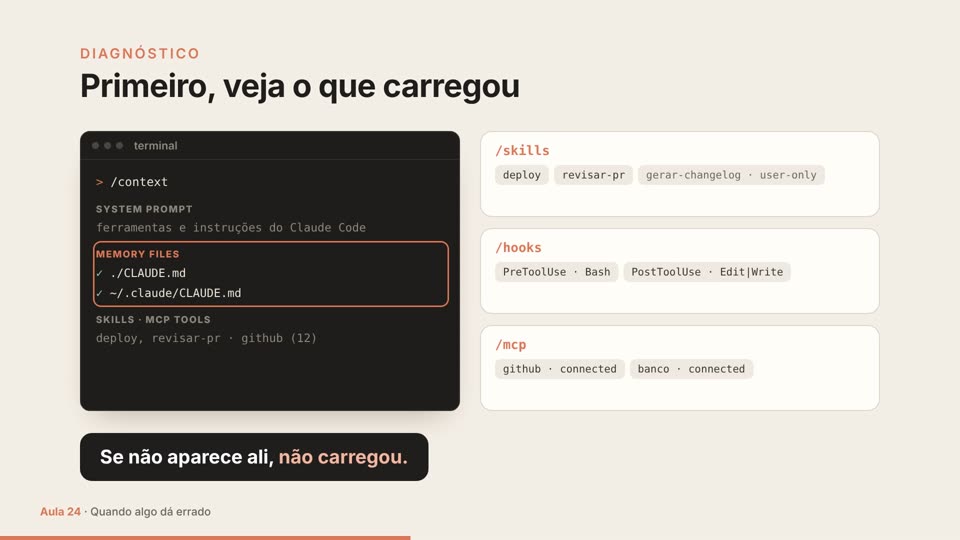
O vídeo desta aula está na versão do app.
Ver o vídeo na versão do appObjetivos
Ao final desta aula você vai saber:
- Desfazer a mudança que quebrou a página, antes de tentar consertar
- Mostrar o erro ao Claude, colado ou num print, e pedir a explicação em português simples
- Pedir um plano antes do conserto
- Reconhecer as mensagens de erro mais comuns e saber o que fazer com cada uma
- Conferir a instalação com o
/doctore descobrir por que uma regra da casa, uma skill ou um conector parou de funcionar - Pedir ajuda no lugar certo
Uma hora, algo dá errado. Você aprova uma mudança e o cardápio some da página. Aparece uma mensagem em inglês que você nunca viu. O Claude esquece uma regra da casa. Quase sempre o conserto é simples, e a ordem importa: primeiro desfazer, depois entender e só então consertar, com um plano.
 ↩️ Desfazer      →   💬 Entender         →   🗺️ Planejar o conserto
 (a página volta      (o erro em              (o que vai mudar,
  a funcionar)         português simples)      antes de mexer)
Para esta aula, você precisa da pasta da sua página (a confeitaria, ou a da sua ideia), com as versões guardadas das Aulas 06 e 10. Não precisa do GitHub: quem pulou a Aula 19 faz tudo igual, com a página do computador. A parte das regras da casa, das skills e dos conectores vale para quem fez as Aulas 11, 13 e 14.
Quebrou a página? Três passos
1. Desfaça primeiro
Não conserte em cima do erro: um conserto apressado pode quebrar outra coisa. Volte antes ao ponto em que a página funcionava.
O Claude ainda está pedindo licença? No Manual, nada muda antes do seu sim. Se a mudança proposta parece errada, escolha No e, com Tab, diga o motivo, como na Aula 05.
Já aprovou? Escolha um destes caminhos:
- Peça: "desfaça a última mudança que você fez". O Claude sabe o que mudou nesta conversa e põe o arquivo de volta como estava.
- Use o
/rewind(ou aperteEscduas vezes, com a caixa de texto vazia), como na Aula 09. Escolha o pedido que quebrou a página e volte o código: os arquivos ficam como eram logo antes dele. O/rewindnão desfaz o que um comando mudou. - Peça: "desfaça as mudanças desde a última versão guardada" (Aula 10). Tudo o que ainda não foi guardado vai embora, até o que estava bom. Na dúvida, pergunte antes: "tem alguma mudança que ainda não foi guardada numa versão?"
Depois, recarregue a página no navegador e confira se ela voltou a funcionar. Com a página de pé, você conserta com calma.
⚠️ A página já está no ar (Aula 19)? Desfazer no computador não muda o site. Se a mudança quebrada já foi guardada e enviada para o GitHub, peça para o arquivo voltar à versão de antes, sem apagar nenhuma versão (Aula 10). Depois, guarde uma versão nova e envie de novo, como na Aula 19.
2. Mostre o erro e peça a explicação
O Claude conserta melhor quando vê o que você viu, e você decide melhor quando entende o que aconteceu.
- A mensagem apareceu na conversa? O Claude já viu. É só pedir a explicação.
- Apareceu em outro lugar, como no navegador ou no terminal antes de abrir o Claude? Selecione o texto com o mouse, copie e cole na conversa. Se for mais fácil, tire um print da tela e cole com
Ctrl + V(Alt + Vno Windows): ele vira[Image #1]no pedido. - A página só ficou estranha, sem mensagem nenhuma? Descreva o que você vê e mande o print: "depois da última mudança, os doces ficaram um em cima do outro, como neste print".
Então peça:
Explique em português simples o que aconteceu e o que eu faço.
Peça a explicação antes do conserto. Se ela não fizer sentido, pergunte de novo, com as suas palavras: "não entendi essa parte, explique de outro jeito".
3. Peça um plano antes do conserto
Entendeu o que aconteceu? Agora o conserto, com o fluxo da Aula 06. Aperte Shift + Tab até aparecer plan mode on e peça:
Proponha um plano para consertar isso, sem mudar nada ainda. Diga o que vai mudar em cada arquivo e como eu confiro na tela que deu certo.
Leia o plano. Se algo não fizer sentido, escolha No, keep planning e pergunte. Quando estiver bom, escolha Yes, manually approve edits e aprove mudança por mudança. No fim, confira no navegador e guarde uma versão.
💡 Conserto pequeno dispensa o plano, como na Aula 06: se ele cabe numa frase, como trocar um texto ou uma cor, peça direto. O que não se dispensa é desfazer antes e entender o que aconteceu.
As mensagens mais comuns
Algumas mensagens vêm do serviço da Anthropic, e não da sua página. Enquanto elas aparecem, o Claude não consegue responder, então vale reconhecer as mais comuns:
| O que aparece | O que quer dizer | O que fazer |
|---|---|---|
You've hit your session limit · resets 3:45pm |
Você chegou ao limite de uso desta janela de cinco horas. Ele renova às 15h45 | Espere o horário que a mensagem mostra (Aula 08). Trocar de modelo não ajuda, porque esse limite vale para todos. O /usage mostra os limites e quando cada um renova |
You've hit your weekly limit · resets Mon 12:00am |
Você chegou ao limite da semana. Ele renova na segunda, à meia-noite | Espere a renovação. Para continuar antes, a Aula 08 mostra os créditos de uso |
API Error: Repeated 529 Overloaded errors |
O serviço está ocupado, com gente demais ao mesmo tempo. Não é o seu limite e não conta nele | Espere alguns minutos e tente de novo. Com pressa, troque de modelo com o /model: a capacidade é medida por modelo |
API Error: 500 Internal server error |
Uma falha do lado da Anthropic, e não da sua página nem da sua conta | Espere um minuto e escreva "tente de novo": o seu pedido continua na conversa |
Not logged in · Please run /login |
O Claude Code não achou o seu login | Rode /login e entre com a conta da assinatura (Aula 03) |
Login expired · Please run /login |
O seu login venceu | Rode /login de novo. Sem entrar, toda tentativa mostra a mesma mensagem |
Unable to connect to API. Check your internet connection |
Não deu para falar com o serviço: o problema é a conexão | Confira a internet (o Wi-Fi, o cabo ou a VPN da empresa) e tente de novo |
Na dúvida se o problema é com todo mundo, o status.claude.com mostra quando o serviço está com falha. E, se a sua mensagem não está aqui, cole na conversa e peça a explicação, como no passo 2. A lista completa, em inglês, fica na referência de erros.
A instalação: o check-up /doctor
Algo está estranho e você não sabe por onde começar? Digite:
/doctorEle faz um check-up da instalação, das extensões (as skills, os conectores, os plugins e as ações automáticas), dos CLAUDE.md e das permissões. Primeiro, mostra o que achou, e só muda alguma coisa depois que você confirma. Leia cada sugestão e aceite só as que você entender. Se ele oferecer deixar o modo auto como padrão, recuse: o Manual continua sendo o modo de quem está aprendendo.
Se o claude nem abre, digite no terminal:
claude doctorÉ um diagnóstico só da instalação, que lê e não muda nada. E, se aparecer em vermelho, embaixo da conversa, Auto-update failed · Run claude doctor, a atualização automática não instalou: dá para continuar trabalhando, e o claude update, digitado no terminal, termina a atualização.
A personalização: regra, skill ou conector que parou
Esta parte vale para quem fez as Aulas 11, 13 e 14.
| O que aconteceu | O que fazer |
|---|---|
O Claude não seguiu uma regra do CLAUDE.md |
Rode /context e procure o CLAUDE.md em Memory files (os arquivos de memória): ali estão os que o Claude leu. O seu não aparece? Peça: "confira se o CLAUDE.md está na pasta principal da página, com esse nome". Aparece? Peça: "leia o CLAUDE.md e me diga, em português simples, se alguma regra está vaga ou contradiz outra" |
Você mudou o CLAUDE.md e nada mudou |
Ele é lido no começo da conversa. Comece uma conversa nova com /clear |
| A skill não aparece | Rode /skills: ele lista as skills e de onde vem cada uma. Cada skill precisa da própria pasta, como .claude/skills/post-instagram/SKILL.md (Aula 13). Se a pasta skills foi criada com a conversa aberta, rode /reload-skills |
O conector parou, com a mensagem MCP server "<nome>" needs you to sign in again |
O login dele venceu. Rode /mcp, escolha o conector e entre de novo. Também dá para reconectar em claude.ai/customize/connectors |
Pedir ajuda
| Para | Use |
|---|---|
| Tirar uma dúvida sobre o Claude Code | O próprio Claude: pergunte na conversa, porque ele conhece a documentação |
| Relatar um problema do Claude Code | O /feedback, dentro da conversa. Ele manda um relato à Anthropic com a conversa junto: antes de enviar, você escolhe quanto da conversa vai e confirma |
| Resolver conta, cobrança ou assinatura | A central de ajuda, em support.claude.com. Com o login no claude.ai, clique nas suas iniciais, no canto inferior esquerdo, e escolha Get help (pedir ajuda) |
⚠️ O relato leva a conversa junto. Antes de enviar, confira se nela não aparece senha nem dado de cliente.
Para ir além (opcional): diagnóstico da configuração
🔧 Para ir além (para quem já programa; pode pular): esta parte mostra como investigar a configuração do Claude Code por dentro: os check-ups para programadores, o que carregou de verdade, as ações automáticas (hooks) que falham, os conectores que rodam no computador, o log de depuração, o modo seguro e os tropeços de instalação e login, com o PATH, o perfil do terminal e as variáveis de ambiente. Se você nunca programou, pule direto para o Na prática.
Mais três check-ups.
| Comando | O que examina | Use quando |
|---|---|---|
/doctor prompt-audit [caminho] |
As suas instruções: CLAUDE.md, CLAUDE.local.md, AGENTS.md, regras, skills, comandos, subagentes e estilos de saída, em .claude/ e ~/.claude/ |
O Claude não segue o que você escreveu. Ele aponta instruções escritas para modelos antigos, citações de arquivos ou comandos que não existem e arquivos que se contradizem, e nada muda até você pedir |
/skill-doctor |
Quanto contexto cada skill ocupa e quantas vezes foi usada, na aba Stats do /plugin |
Você quer saber quais skills desligar: comece pelas que mais pesam |
/insights |
As suas sessões recentes neste computador, num relatório em HTML em ~/.claude/usage-data/report.html |
Você quer ver onde o seu trabalho com o Claude trava. A análise conta no seu uso, e o comando não existe nas sessões na nuvem |
O /doctor também procura instalações duplicadas, problemas no PATH e arquivos de configuração que não abrem, compara as extensões que você não usa com o contexto que elas ocupam, aponta hooks lentos e propõe tirar do CLAUDE.md o que o Claude descobriria sozinho lendo o código. O alias é /checkup.
O que carregou de verdade. Antes de editar qualquer arquivo, veja o que o Claude Code carregou: o /context lista o contexto por categoria, com os CLAUDE.md em Memory files; o /skills mostra as skills e a origem de cada uma; o /hooks, os hooks registrados, por evento; o /mcp, os servidores, o estado de cada um e quantas ferramentas trazem; e o /status, a versão, a conta e as configurações que estão valendo. Regra geral: se não aparece ali, não carregou.
| Sintoma | Onde olhar | O que fazer |
|---|---|---|
Um CLAUDE.md de subpasta não vale |
O terminal | Ele só carrega quando o Claude lê ou edita um arquivo daquela pasta |
O hook não aparece no /hooks |
O arquivo de configuração | Hooks ficam na chave "hooks" de um settings.json, com o matcher num texto só, nunca numa lista. O ~/.claude.json é outro arquivo: hooks e permissões ali são ignorados |
| O hook aparece, mas não dispara | O matcher |
O nome da ferramenta começa com maiúscula (Bash, Edit, Write), e um nome errado não casa com nada, sem aviso. Com o matcher certo, veja o log de depuração, abaixo |
| A skill aparece, mas o Claude nunca usa | O selo no /skills |
user-only quer dizer que só você aciona, com /nome. Sem o selo, reescreva a descrição com as palavras que você usa ao pedir (Aula 13) |
| Servidor MCP com falha, pedindo login ou sem ferramentas | /mcp |
Escolha o servidor e Reconnect, ou faça o login ali. Um servidor do .mcp.json só liga depois que você aprova, também no /mcp |
Os servidores do .mcp.json nunca carregam |
Onde está o arquivo | O .mcp.json fica na raiz do repositório, e não dentro de .claude/, com os servidores na chave mcpServers |
💡 Mudou um arquivo e nada mudou? Um hook novo ou alterado no
settings.jsonvale na sessão aberta depois de alguns segundos: rode/hooksde novo para conferir. Já oCLAUDE.mdda raiz e o seu~/.claude/CLAUDE.mdsão lidos no começo da sessão, e a edição só vale depois de um/clear, de um/compactou de abrir o Claude de novo.
Conectores que rodam no computador. Um servidor remoto que cai no meio da sessão é reconectado sozinho, em até cinco tentativas; se todas falharem, aparece MCP server "<nome>" disconnected · open /mcp to reconnect. Um servidor local (stdio) não volta sozinho. O /mcp reconnect all tenta de novo, de uma vez, todos os que falharam ou pedem login (a partir da v2.1.284), e o /mcp reconnect <nome> tenta um só. Se um servidor local nem inicia, confira o comando dele: um caminho relativo conta a partir da pasta em que você abriu o Claude, e não da pasta do .mcp.json. Use o caminho completo.
O log de depuração registra o que o Claude Code faz por dentro: cada evento de hook, com os matchers testados, o código de saída e a saída do script, e o erro que um servidor MCP escreveu. Ele também mostra um SKILL.md com o cabeçalho quebrado, que carrega sem a descrição: o /nome funciona, mas o Claude não consegue escolher a skill sozinho.
| Como | O que acontece |
|---|---|
/debug o hook não dispara |
No meio da sessão: o log grava dali em diante, e o Claude lê o log para diagnosticar. A descrição é opcional |
claude --debug |
Desde o começo da sessão: o log fica em ~/.claude/debug/, num arquivo com o id da sessão. Para ver só os servidores MCP, claude --debug=mcp, com o = |
O modo seguro. Não sabe nem de qual peça suspeitar? Abra o Claude sem nenhuma personalização:
claude --safe-modeNele, não carregam o CLAUDE.md, as skills, os plugins, os mods, os hooks, os servidores MCP, os comandos e subagentes personalizados, os estilos de saída, os workflows, os temas e atalhos personalizados, a linha de status, os servidores LSP e a memória automática. O login, a escolha do modelo, as ferramentas embutidas e as permissões funcionam normalmente. Se o problema some, a causa é uma dessas peças: volte à tabela e confira uma por uma. As políticas que a sua empresa define, se houver, continuam valendo.
Instalação e login. A Aula 03 mostrou o caminho feliz. Estes são os tropeços mais comuns, pela mensagem que aparece:
| O que aparece | O que fazer |
|---|---|
command not found: claude ou 'claude' is not recognized |
Abra um terminal novo. Se continuar, a pasta da instalação não está no PATH, a lista de pastas onde o terminal procura programas |
syntax error near unexpected token '<' ao instalar |
O endereço devolveu uma página em vez do instalador. Se ela diz App unavailable in region, o Claude Code não está disponível no seu país; senão, tente de novo em alguns minutos, ou instale pelo Homebrew (macOS) ou pelo WinGet (Windows) |
'irm' is not recognized ou The token '&&' is not a valid statement separator |
Você usou o comando de outro terminal: o irm é do PowerShell, e o comando com && é do CMD |
Um erro de TLS ou SSL, como unable to get local issuer certificate |
Atualize os certificados do sistema. Numa rede de empresa, peça à TI o certificado da rede |
| O navegador não abre na hora do login | Aperte c para copiar o link e cole no navegador |
OAuth error: Invalid code. Please make sure the full code was copied |
O código expirou ou foi copiado pela metade: aperte Enter e faça o login mais rápido |
This organization has been disabled, com a assinatura em dia |
Uma variável de ambiente ANTHROPIC_API_KEY esquecida está passando na frente da assinatura. Apague a linha export ANTHROPIC_API_KEY=... do perfil do terminal, o arquivo que ele lê ao abrir (~/.zshrc, ~/.bashrc ou ~/.profile; no Windows, o $PROFILE do PowerShell e as variáveis de ambiente do usuário). Abra um terminal novo e confira no /status qual login está valendo |
| O login falha e você não sabe por quê | Rode /logout, feche o Claude Code e rode claude de novo |
Relatar um bug. O /bug abre o mesmo relato do /feedback, com a mesma tela de consentimento, e o relato pode oferecer abrir uma issue já preenchida no GitHub do Claude Code. Num problema de instalação, inclua o sistema operacional, o comando que você rodou e a mensagem de erro inteira. Se você usa o Claude Code por outro provedor, como o Amazon Bedrock, nada é enviado: o relato vira um arquivo em ~/.claude/feedback-bundles/, que você mesmo encaminha.
Mais detalhes, em inglês: a referência de erros, a depuração da configuração e os problemas de instalação e login.
Na prática
Use a pasta da sua página (a confeitaria, ou a da sua ideia). Os erros deste exercício são de propósito, e tudo volta no fim.
- Entre na pasta e abra o Claude Code:
cd Documents/confeitaria, com o nome da sua pasta, e depoisclaude. AperteShift + Tabuma vez e confira se aparecemanual mode on. - Pergunte: "tem alguma mudança que ainda não foi guardada numa versão?" Se tiver, peça para guardar.
- Peça: "tire o botão Tortas do filtro do cardápio". Quando o Claude pedir licença, escolha No e, com
Tab, escreva "mudei de ideia". Confira no navegador que nada mudou. - Faça o mesmo pedido de novo e, desta vez, aprove. Recarregue a página e veja que o botão sumiu. Agora desfaça: rode
/rewind, escolha o pedido do botão e volte o código. Recarregue a página: o botão Tortas voltou. - Treine a explicação: copie da tabela desta aula a mensagem
API Error: Repeated 529 Overloaded errors, cole na conversa e peça: "explique em português simples o que aconteceu e o que eu faço". Compare com a tabela da aula. - Treine o plano: aperte
Shift + Tabatéplan mode one peça "o horário de funcionamento está difícil de ler no modo escuro. Proponha um plano para consertar, sem mudar nada ainda". Leia o plano e escolha No, keep planning: hoje é só treino. AperteShift + Tabaté voltar aomanual mode on. - Rode
/doctor. Leia o que ele achou e aceite só o que você entender. Se ele oferecer o modo auto como padrão, recuse. - (Se você fez a Aula 11) Rode
/contexte confira se o seuCLAUDE.mdaparece em Memory files.
Resumo
- Quebrou a página? Primeiro desfaça. Antes do sim, recuse; depois, peça "desfaça a última mudança que você fez", use o
/rewindou volte à última versão guardada (Aula 10). - Depois, entenda: o erro que está na conversa o Claude já viu; o de fora, cole ou mande num print. Peça "explique em português simples o que aconteceu e o que eu faço".
- Por último, o conserto com plano: no Plan Mode, o que vai mudar em cada arquivo e como conferir na tela. Aprove mudança por mudança e guarde uma versão.
- Limite da sessão ou da semana: espere a renovação.
529 Overloaded: o serviço está ocupado; espere e tente de novo.Not logged inouLogin expired: rode/login.Unable to connect: confira a internet. - O
/doctorfaz o check-up da instalação e só corrige o que você confirmar. Se oclaudenem abre,claude doctor, no terminal. - Regra da casa ignorada:
/context. Skill sumida:/skillse/reload-skills. Conector parado:/mcp, para entrar de novo. - Para ajuda: pergunte ao Claude, relate com o
/feedback(a conversa vai junto) e, para conta e cobrança, use a central de ajuda, em support.claude.com.
Na próxima aula, a última do curso: uma página com link para mostrar a quem você quiser, o artifact.
Perguntas de fixação
Três perguntas rápidas para conferir se a ideia principal da aula ficou. Escolha uma opção: a página mostra se você acertou e explica a resposta.
Você aprovou uma mudança e o cardápio sumiu da página. Qual é o primeiro passo?
Ver a resposta
Resposta: c) Primeiro desfaça: consertar em cima do erro pode quebrar outra coisa. O Claude sabe o que mudou na conversa, e o /rewind volta os arquivos para antes do pedido. O /doctor confere a instalação, e não a página, e apagar o arquivo perde o que estava bom (Aula 24).
No meio da conversa, aparece API Error: Repeated 529 Overloaded errors. O que isso quer dizer, e o que fazer?
Ver a resposta
Resposta: d) O 529 quer dizer que o serviço está com gente demais ao mesmo tempo. Não é o seu limite nem conta nele: espere e tente de novo, ou troque de modelo com o /model. O limite tem outra mensagem (You've hit your session limit), e o login vencido também (Login expired) (Aula 24).
A página quebrou e você já desfez a mudança. Qual pedido segue a ordem da aula para o conserto?
Ver a resposta
Resposta: b) A ordem é desfazer, entender e só então planejar o conserto: a explicação em português simples vem antes, e o plano mostra o que vai mudar em cada arquivo antes de mexer. O /doctor cuida da instalação, e apagar uma versão perde histórico (Aula 24).