Aula 03Instalando o Claude Code
Prefere o app? Volte para esta aula na versão do app Claude Desktop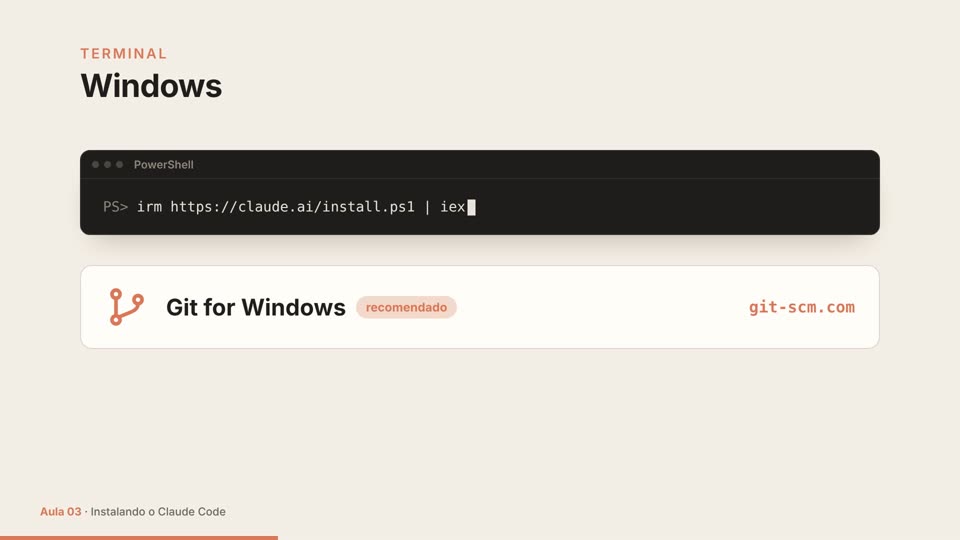
O vídeo desta aula está na versão do app.
Ver o vídeo na versão do app🧭 Nunca abriu um terminal? Faça antes a Aula 00: ela mostra como abrir o terminal, colar um comando e ler a resposta. E, se você prefere janelas e botões, a versão Desktop desta aula instala o app Claude Desktop, que já traz o Claude Code.
Objetivos
Ao final desta aula você vai saber:
- Instalar o Claude Code no terminal do seu computador (Mac, Windows ou Linux)
- Abrir o Claude Code na pasta do seu projeto e entrar com a sua conta
- Criar a primeira página do projeto e abrir no navegador
- Onde mais o Claude Code funciona, e qual caminho combina com você
Antes de instalar
Você precisa de duas coisas:
- Um plano pago do Claude: Pro, Max, Team ou Enterprise. É com essa conta que você entra no Claude Code.
- A pasta do projeto: na Aula 00, você criou dentro de Documentos uma pasta para o seu projeto, como
confeitariaoumeu-site. Pulou a Aula 00? Crie agora: abra a pasta Documentos no Finder (Mac) ou no Explorador de Arquivos (Windows), clique com o botão direito num espaço vazio e crie uma pasta nova, com um nome sem espaço e sem acento.
Instale no terminal
1. Abra o terminal
- Mac: aperte Command + Espaço, digite Terminal e aperte Enter.
- Windows: abra o menu Iniciar, digite Terminal (no Windows 11) ou PowerShell (no Windows 10) e aperte Enter.
- Linux: na maioria das versões, aperte Ctrl + Alt + T.
2. Cole o comando do seu sistema e aperte Enter
Mac ou Linux:
curl -fsSL https://claude.ai/install.sh | bashWindows, no PowerShell (o Terminal do Windows 11 já abre nele):
irm https://claude.ai/install.ps1 | iexEsse comando baixa o instalador oficial do Claude Code, direto do site do Claude, e instala tudo. Espere até o terminal terminar e ficar pronto para outro comando. Depois disso, o Claude Code se atualiza sozinho.
⚠️ Por que dá para colar este comando? Porque o endereço é o do próprio Claude (
claude.ai). Um comando que baixa um programa da internet e já o roda só é seguro quando vem de quem você confia. A Aula 05 volta a esse cuidado.
3. No Windows, instale também o Git (recomendado)
O Git é um programa que guarda as versões dos seus arquivos, e o curso volta a ele a partir da Aula 06. No Windows, vale instalar agora o Git for Windows: ele não é obrigatório, mas é recomendado. Com ele, o Claude Code roda os comandos pelo Bash; sem ele, usa o PowerShell. Os dois são programas que leem comandos (veja shell no Glossário do curso). Para instalar, baixe pelo link e vá avançando com as opções que já vêm marcadas.
No Mac e no Linux, este passo não existe.
4. Confira se deu certo
Abra uma janela nova do terminal, porque a janela antiga ainda não sabe que o Claude Code foi instalado. Digite este comando e aperte Enter:
claude --versionSe aparecer um número, que é a versão instalada, está tudo certo.
Se o terminal disser que claude não foi encontrado (no Mac e no Linux, algo como command not found; no Windows, que o termo não é reconhecido), feche todas as janelas do terminal, abra uma nova e tente de novo. Se continuar, copie a mensagem inteira e peça ajuda ao Claude no chat, no claude.ai ou no app: "instalei o Claude Code e apareceu este erro. Explique em português simples o que eu faço agora".
🔧 Para ir além (para quem já programa; pode pular): quando o comando não é encontrado, a pasta da instalação ainda não está no seu PATH, a lista de pastas onde o computador procura os programas. Siga a seção Fix your PATH da documentação de instalação. Com o
claudefuncionando, o comandoclaude doctorajuda a diagnosticar outros problemas.
🔧 Para ir além (para quem já programa; pode pular): outros jeitos de instalar.
- Homebrew:
brew install --cask claude-code. Ele não atualiza sozinho; o instalador nativo, o dos comandos acima, atualiza.- CMD, o Prompt de Comando do Windows:
curl -fsSL https://claude.ai/install.cmd -o install.cmd && install.cmd && del install.cmd- winget, no Windows:
winget install Anthropic.ClaudeCode. Como o Homebrew, não atualiza sozinho.- apt, dnf ou apk, os gerenciadores de pacotes do Linux (Debian, Fedora, RHEL e Alpine): também não atualizam sozinhos.
- WSL: use o comando do Linux. No WSL, o Git for Windows não é necessário.
Abra o Claude Code na pasta do projeto
O Claude Code trabalha dentro de uma pasta. Por isso, antes de abrir, você entra na pasta do projeto, como na Aula 00:
cd Documents/confeitaria
claude
Troque confeitaria pelo nome da sua pasta. O primeiro comando entra na pasta, e o segundo abre o Claude Code.
💡 A pasta não foi encontrada? Digite
cde um espaço, arraste a pasta do projeto do Finder ou do Explorador de Arquivos para dentro da janela do terminal e aperte Enter: o caminho completo aparece sozinho. Isso resolve os casos em que a pasta Documentos fica em outro lugar, como dentro do OneDrive, no Windows, ou se chama mesmoDocumentos, como costuma acontecer no Linux em português.
Na primeira vez, o Claude Code faz algumas perguntas. Para responder, use as setas do teclado e aperte Enter. Entre elas estão:
- O tema de cores da tela. Escolha o que for mais confortável de ler.
- O login. O navegador abre para você entrar com a sua conta do Claude, a do plano pago. Se a sua empresa usa Team ou Enterprise, entre com a conta em que o time te convidou. Depois, volte para o terminal.
- Se você confia nos arquivos desta pasta. Ele pergunta isso na primeira vez em cada pasta. Como a pasta é sua, escolha a opção que diz Yes (sim).
Também aparece um aviso de que ele começa no modo auto: ler e mudar arquivos dentro da pasta passa direto, e uma checagem de segurança revisa as outras ações antes de elas acontecerem (Aula 02). A linha embaixo da caixa de mensagem mostra o modo atual: auto mode on (modo auto ligado).
🔧 Para ir além (para quem já programa; pode pular): além da assinatura, dá para entrar com uma conta da Claude Console, que cobra por uso, por token. Ela funciona no terminal e nas extensões do VS Code e do JetBrains, mas o app Desktop, a web e o celular exigem uma assinatura.
📁 Importante: o Claude Code trabalha a partir da pasta em que você rodou
claudee de todas as pastas que estão dentro dela. Por isso, abra sempre na pasta principal do projeto (quem programa chama de raiz do projeto), e nunca direto na sua pasta pessoal, onde ficam todas as suas outras pastas. Essa pasta também não é uma cerca: com a sua permissão, ele pode ler arquivos de outros lugares, e pode rodar qualquer comando que você rodaria no terminal. A Aula 05 mostra como cuidar disso.
Abra a página no navegador
Uma página da internet é um arquivo com a extensão .html, e index.html é o nome que se costuma dar à página principal de um site. Quando o Claude Code cria a página do seu projeto, ela fica na pasta, e você abre de dois jeitos:
- Pela pasta: no Finder ou no Explorador de Arquivos, abra a pasta do projeto e dê dois cliques no arquivo
index.html. Ele abre no seu navegador. Se as extensões estiverem escondidas, o arquivo aparece só comoindex, com o ícone do navegador. - Pedindo ao Claude: escreva "abra a página no navegador". Ele roda o comando que abre o arquivo e pode pedir a sua licença antes.
Depois de cada mudança, atualize a página no navegador para ver a versão nova: F5 no Windows e no Linux, Command + R no Mac.
Onde mais o Claude Code funciona
O terminal não é o único caminho. O mesmo Claude Code também roda:
- No app Claude Desktop, na aba Code, com janelas e botões. Ali, você trabalha numa pasta do seu computador, vê o que mudou em cada arquivo numa tela de antes e depois e abre várias conversas lado a lado. A aba Code exige uma assinatura paga, e esse é o caminho da versão Desktop deste curso.
- Na web, em claude.ai/code, ou clicando em Code na barra lateral do app de chat. Ali, o Claude trabalha com projetos guardados no GitHub, um site que guarda projetos na internet, e a sessão roda na nuvem: ele continua trabalhando mesmo depois que você fecha o navegador.
- No celular, no app Claude para iOS e Android, na aba Code: você começa uma tarefa na nuvem, acompanha e responde de onde estiver. Com o Remote Control (controle remoto), o celular também comanda uma sessão que está rodando no seu computador. O trabalho não roda no celular; ele é só o controle remoto.
- Em editores de código, como o VS Code e os da JetBrains, que são programas para escrever código. Se você não usa nenhum, pode pular esta parte.
🔧 Para ir além (para quem já programa; pode pular): no VS Code:
- Abra o painel de Extensões e busque por "Claude Code".
- Escolha a extensão publicada pela Anthropic, com o selo azul de verificação, e clique em Instalar.
- Talvez seja preciso reiniciar o VS Code.
- Abra a paleta de comandos com
Ctrl/Cmd + Shift + Pe busque "Claude Code: Open in New Tab". Ou clique no logo do Claude na barra lateral, se ele aparecer.A extensão oferece uma experiência bem parecida com a do terminal. Se preferir, dá para desligar a interface gráfica nas configurações e usar a experiência de terminal direto no VS Code.
No JetBrains (IntelliJ, PyCharm, WebStorm e outros): instale primeiro o Claude Code no terminal, como mostrado acima, porque o plugin usa o comando
claudee, sem ele, aparece o aviso "Cannot launch Claude Code". Depois, instale o plugin Claude Code pelo JetBrains Marketplace, reinicie a IDE e clique no logo do Claude: abre um painel com a experiência de terminal ao lado do editor. Se oEscnão interromper o Claude no terminal da IDE, vá em Settings → Tools → Terminal e desmarque "Move focus to the editor with Escape".
Qual devo usar?
| Se você… | Use |
|---|---|
| Nunca programou e prefere janelas e botões | Claude Desktop, com a versão Desktop deste curso |
| Quer as novidades primeiro | Terminal (os recursos saem lá primeiro) |
| Já programa e quer o Claude dentro do seu editor | VS Code ou JetBrains (experiência quase idêntica à do terminal) |
| Quer ver as mudanças com calma e tocar várias conversas lado a lado | Claude Desktop |
| Quer deixar uma tarefa longa rodando na nuvem, mesmo com o computador desligado | Web |
| Quer acompanhar e responder ao Claude longe do computador | Celular (app Claude) |
Não existe resposta certa: o jeito de usar é escolha sua. Esta versão do curso segue no terminal.
Na prática
Instale o Claude Code com o comando do seu sistema. No Windows, instale também o Git for Windows.
Abra uma janela nova do terminal e confira com
claude --version.Entre na pasta do projeto e abra o Claude Code:
cd Documents/confeitaria, com o nome da sua pasta, e depoisclaude. Responda às perguntas da primeira vez.Olhe a linha embaixo da caixa de mensagem: ela mostra o modo atual,
auto mode on. Nesta primeira página, pode deixar assim: no modo auto, criar e mudar arquivos dentro da pasta passa direto, e você vê o Claude trabalhar do começo ao fim. Na Aula 04, você troca para o Manual, como a Aula 02 sugere, e aprende quando usar cada modo.Peça a primeira página, trocando a confeitaria pela sua ideia da Aula 01:
crie uma página simples para a minha confeitaria, num arquivo index.html, com o nome da confeitaria, uma frase de boas-vindas e três doces com o preço. Depois me diga como abrir a página no navegador
Enquanto ele trabalha, digite
use tons de rosae aperte Enter, sem parar o Claude. A mensagem entra na fila, e ele a lê antes do próximo passo. Se ele terminar antes, tudo bem: mande como um pedido novo.Acompanhe os passos que aparecem na tela: o que ele leu, o que criou e o que conferiu. Quando ele terminar, abra a página no navegador.
Peça uma mudança, como "acrescente o endereço e o horário de funcionamento", e aperte Esc no meio do trabalho. Ele para e espera. Diga o novo rumo, como "coloque só o horário, no fim da página", e veja como ele muda o plano.
Atualize a página no navegador e confira o resultado.
Resumo
- Para instalar no terminal, você cola um comando:
curl … | bashno Mac e no Linux,irm … | iexno PowerShell do Windows. Depois, o Claude Code se atualiza sozinho. - No Windows, o Git for Windows é recomendado.
- Abra uma janela nova do terminal e confira com
claude --version. Se o comando não for encontrado, copie o erro e peça ajuda. - Para abrir o Claude Code, entre na pasta do projeto com
cde rodeclaude. Ele trabalha nessa pasta e em tudo o que está dentro dela. - Entre com a conta do plano pago (Pro, Max, Team ou Enterprise). No terminal, ele começa no modo auto.
- A página fica na pasta: dois cliques no
index.htmlabrem no navegador, e F5 ou Command + R mostram a versão nova. - O Claude Code também funciona no app Claude Desktop, na web, no celular e em editores como o VS Code.
Perguntas de fixação
Três perguntas rápidas para conferir se a ideia principal da aula ficou. Escolha uma opção: a página mostra se você acertou e explica a resposta.
Você acabou de instalar o Claude Code e, ao digitar claude --version, o terminal diz que o comando não foi encontrado. Qual é o primeiro passo?
Ver a resposta
Resposta: d) A janela antiga ainda não sabe que o Claude Code foi instalado. Abra uma nova; se o erro continuar, copie a mensagem e peça ajuda ao Claude no chat (Aula 03).
Antes de digitar claude, por que entrar na pasta do projeto com cd?
Ver a resposta
Resposta: b) Ele trabalha a partir da pasta em que você rodou claude e de todas as pastas dentro dela. Por isso, abra sempre na pasta principal do projeto, nunca na sua pasta pessoal (Aula 03).
O Claude criou o index.html da sua página. Como você vê a página e, depois de uma mudança, a versão nova?
Ver a resposta
Resposta: a) A página é um arquivo na pasta do projeto. Dois cliques abrem no navegador, ou peça ao Claude "abra a página no navegador". Depois de cada mudança, atualize com F5, ou Command + R no Mac (Aula 03).