Aula 02Como o Claude Code funciona
Prefere o app? Volte para esta aula na versão do app Claude Desktop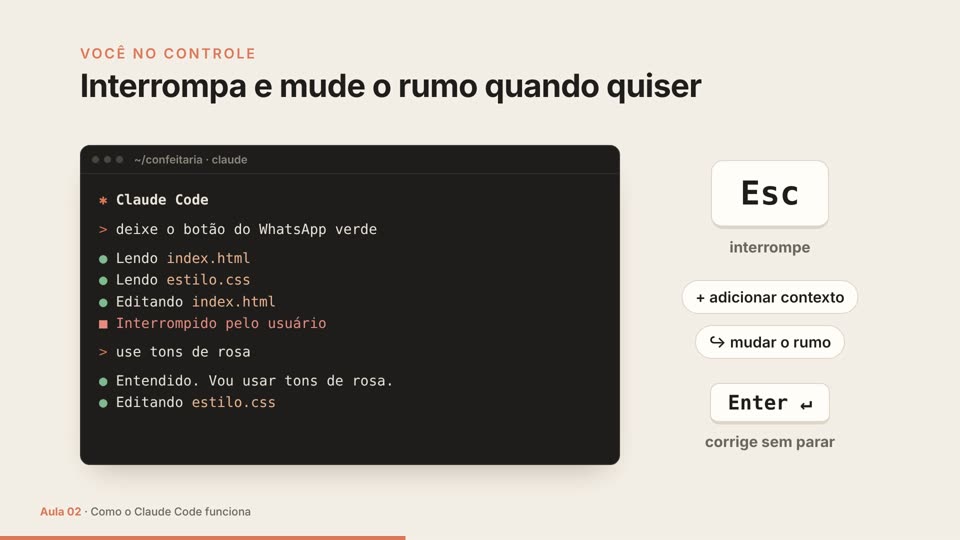
O vídeo desta aula está na versão do app.
Ver o vídeo na versão do appObjetivos
Ao final desta aula você vai saber:
- O que são o prompt, o modelo e o Claude Code, e como os três trabalham juntos
- O ciclo de trabalho do agente, o loop agêntico, passo a passo
- Como parar ou corrigir o Claude no meio do trabalho
- O que são as ferramentas e a janela de contexto
- Os quatro modos de permissão, e qual usar enquanto você aprende
Três palavras para começar
- Prompt é o pedido que você escreve para o Claude. "Crie uma página para a minha confeitaria" é um prompt.
- Modelo é a inteligência artificial que lê o seu pedido, pensa e decide o que fazer. A Anthropic tem vários, com nomes como Opus, Sonnet e Haiku.
- Claude Code é o programa que fica no seu computador. Ele leva o seu pedido ao modelo e faz as ações que o modelo decide: abrir um arquivo, criar outro, rodar um programa.
💡 Analogia: na Aula 01, o Claude Code era o cozinheiro na sua cozinha. O modelo é a cabeça desse cozinheiro, que pensa a receita. O Claude Code são as mãos, que pegam os ingredientes e usam as panelas. Um não trabalha sem o outro.
O ciclo de trabalho: o loop agêntico
Quando você manda um pedido, o Claude Code não responde de uma vez só. Ele trabalha num ciclo, que tem até nome técnico: loop agêntico (loop quer dizer ciclo, em inglês).
- Você escreve o prompt.
- Ele junta informação. Abre os arquivos da pasta, procura o que precisa e entende o que já existe.
- Ele age. Cria ou muda um arquivo, ou roda um comando, que é uma instrução para o computador, como "abra esta página".
- Ele confere o resultado. O arquivo ficou certo? A página abre? Era isso que você pediu?
- Se ficou bom, ele termina e espera o seu próximo pedido. Se não ficou, ele volta ao passo 2 e tenta de novo, até chegar a um resultado que dá para conferir.
Pedido → Juntar informação → Agir → Conferir → Pronto
                 ↑                      │
                 └─── não ficou bom ────┘
Um exemplo: você pede "deixe o botão do WhatsApp verde". Ele abre o arquivo da página e acha o botão (junta informação), troca a cor (age) e confere se a troca ficou no lugar certo (confere). Deu certo? Ele avisa que terminou. Não deu? Ele procura o problema e tenta de novo.
Você pode parar ou corrigir a qualquer momento
Durante todo o ciclo, você pode entrar na conversa de dois jeitos:
- Parar na hora: aperte
Esc. O Claude cancela o que estava fazendo e espera a sua próxima instrução. - Corrigir sem parar: digite a correção e aperte
Enterenquanto ele trabalha, por exemplo: "use tons de rosa". A mensagem entra na fila, e o Claude lê antes do próximo passo.
Ferramentas: as mãos do agente
A maioria das IAs de chat só recebe texto e devolve texto. O Claude Code tem ferramentas: cada ação que ele sabe fazer, como ler um arquivo, criar ou editar outro, buscar na internet ou rodar um comando. São elas que transformam a resposta em trabalho feito.
E quem escolhe a ferramenta é ele. Você não precisa dizer "use a ferramenta de editar": basta dizer o que você quer, e ele decide quando usar cada uma.
💡 E quem digita os comandos? Quase sempre, o próprio Claude. Você acompanha cada um na tela, e é por isso que vale conhecer os primeiros, como
ls(que lista o que tem numa pasta) ecd(que entra numa pasta). A Aula 00 mostra os dois.
A janela de contexto: a memória de trabalho
Tudo o que o Claude lê numa conversa fica guardado na janela de contexto: o que você escreveu, o que tem nos arquivos que ele abriu e as respostas dos comandos que ele rodou. É a memória de trabalho que você conheceu na Aula 01: cabe muito, mas tem limite.
Quando ela está quase cheia, o Claude Code compacta a conversa: resume o que é mais antigo e libera espaço para continuar trabalhando. Isso acontece sozinho. Na Aula 07, você aprende a cuidar dessa memória.
Os modos de permissão
Cada conversa que você abre com o Claude Code se chama sessão. Em toda sessão, você decide o quanto o Claude pode fazer sem perguntar. São quatro modos:
| Modo | O que ele faz sem perguntar | Bom para |
|---|---|---|
| Manual | Só olhar: abrir arquivos e rodar comandos que apenas leem, como listar uma pasta. Para mudar um arquivo ou rodar outro comando, ele pede licença | Quando você está começando, ou mexendo em algo importante |
| Accept edits (aceitar edições) | Mudar arquivos e fazer tarefas simples com eles dentro da pasta do projeto, como criar uma pasta, mover, copiar ou apagar arquivos. Os outros comandos ainda pedem licença | Quando você já confia no rumo e prefere conferir no fim |
| Plan Mode (modo plano) | Só estudar: ele lê os arquivos, pode rodar comandos para explorar e monta um plano. Nada muda até você aprovar | Pedidos grandes, ou para entender uma pasta que você não conhece |
| Modo auto | Ler e mudar arquivos na pasta do projeto. As outras ações passam por um segundo modelo, chamado classificador, que revisa cada uma antes de ela acontecer, sem interromper você, para barrar o que não dá para desfazer, o que destrói coisas e o que manda algo para fora do seu computador. Quando algo é barrado, o Claude costuma achar um caminho mais seguro, ou pede a sua licença | Tarefas longas, com menos interrupções |
No terminal, toda sessão nova começa no modo auto, em qualquer plano, e na primeira vez aparece um aviso sobre isso. O modo atual fica na linha embaixo da caixa de texto, como auto mode on (modo auto ligado). Para trocar, aperte Shift + Tab: cada toque passa para o próximo modo.
Enquanto você aprende, prefira o Manual. Ele pede licença antes de cada mudança, e você vê o que vai acontecer antes de acontecer. Quando ele pedir licença para algo que você não entende, pergunte antes de aceitar: "explique em português simples o que isso faz". A Aula 05 volta a esse assunto.
⚠️ Existe ainda um modo que pula todas as permissões. Não use. Com ele, o Claude roda os comandos sem pedir licença, e um erro pode virar estrago antes de você conseguir ver.
🔧 Para ir além (para quem já programa; pode pular): o modo auto virou o padrão na versão 2.1.283, de setembro de 2026, no terminal e no VS Code. Para abrir uma sessão já no Manual, use
claude --permission-mode manual. Para mudar o modo inicial de vez, definapermissions.defaultModeno arquivo de configurações (settings.json). Se a sua organização desligar o modo auto, a sessão começa no Manual.
Na prática
Você ainda não instalou o Claude Code (isso é na Aula 03). Então este exercício é no papel, e vale a pena: ele te ajuda a pensar como o agente.
- Pegue o texto que você escreveu na Aula 01, com a sua ideia.
- Imagine que você mandou esse texto como prompt. Anote, em tópicos, o que você acha que o Claude vai fazer em cada etapa do ciclo:
- Juntar informação: o que ele precisa saber? Por exemplo: os doces, os preços e o número do WhatsApp.
- Agir: que arquivos ele provavelmente vai criar?
- Conferir: como ele, ou você, pode saber que ficou certo? Por exemplo: a página abre no navegador e o botão chama no WhatsApp.
- Olhe o que você anotou em "juntar informação". O que ele não tem como descobrir sozinho, como os seus preços, é você quem precisa dizer no pedido. Acrescente isso ao seu texto.
- Escolha o modo com que você vai começar. A sugestão é o Manual, enquanto você aprende.
- Guarde as anotações. Na Aula 03, depois de instalar, você vai mandar o pedido de verdade e comparar com o que o Claude fizer.
Resumo
- O prompt é o seu pedido, o modelo é a IA que pensa, e o Claude Code é o programa que leva o pedido ao modelo e faz as ações no seu computador.
- Ele trabalha num ciclo, o loop agêntico: juntar informação, agir e conferir, repetindo até ficar pronto.
- Você para com
Esce corrige sem parar digitando e apertandoEnter. - As ferramentas são as mãos do agente, e ele escolhe sozinho qual usar.
- A janela de contexto é a memória de trabalho: tem limite e é resumida sozinha quando enche.
- Os modos de permissão (Manual, Accept edits, Plan Mode e o modo auto, em que o terminal começa) definem o quanto ele faz sem perguntar. Enquanto aprende, prefira o Manual, e nunca use o modo que pula as permissões.
Perguntas de fixação
Três perguntas rápidas para conferir se a ideia principal da aula ficou. Escolha uma opção: a página mostra se você acertou e explica a resposta.
O Claude ainda está trabalhando na página, e você quer que ela já saia em tons de rosa, sem parar o que ele está fazendo. O que fazer?
Ver a resposta
Resposta: c) Com Enter, a mensagem entra na fila e o Claude lê antes do próximo passo, sem parar. Já o Esc cancela o que ele estava fazendo e espera a sua próxima instrução (Aula 02).
Você quer que o Claude descubra em que arquivo da página está o botão do WhatsApp. Precisa dizer no prompt qual ferramenta ele deve usar?
Ver a resposta
Resposta: a) Quem escolhe a ferramenta é o Claude. Você não precisa dizer "use a ferramenta X": basta descrever o que você quer (Aula 02).
Você está começando e quer ver cada mudança antes de ela acontecer. Em qual modo o Claude pede licença antes de mudar um arquivo ou rodar um comando?
Ver a resposta
Resposta: d) No Manual, ele pede licença antes de mudar um arquivo ou rodar um comando; só olhar passa direto. No terminal, a sessão começa no modo auto, e o Shift + Tab troca de modo (Aula 02).