Aula 19Projeto final: do pedido à página no ar
Prefere o app? Volte para esta aula na versão do app Claude Desktop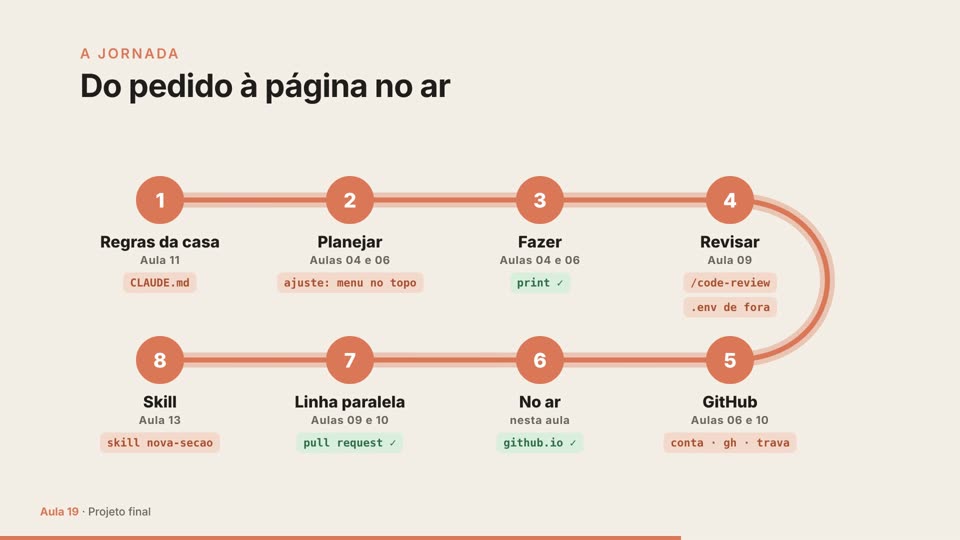
O vídeo desta aula está na versão do app.
Ver o vídeo na versão do appObjetivos
Ao final desta aula você vai ter:
- Terminado a sua página com o fluxo da Aula 06, a partir de um plano da página inteira
- Escrito as regras da casa num
CLAUDE.md - Conferido o resultado pelo que se vê: no computador, numa janela estreita e no seu celular
- Revisado tudo antes de publicar, com o
.envfora de todas as versões - Criado uma conta no GitHub e posto a página no ar, de graça, com um endereço para mandar a quem quiser
- Feito uma seção nova numa linha paralela (branch) e levado essa seção para o site por um pedido para juntar (pull request), revisado no site do GitHub
- Criado uma skill com os passos de uma seção nova
Chegou a hora de juntar tudo. Nesta aula, você termina a página da confeitaria, ou a da sua ideia, e põe no ar, com um endereço de verdade, como https://seu-usuario.github.io/confeitaria/, para mandar a quem quiser. Cada etapa usa o que você aprendeu numa aula do curso, indicada no título.
A página é pequena de propósito: o que importa é o jeito de trabalhar. Planejar antes de fazer, conferir pelo que se vê, revisar antes de publicar e guardar uma versão sempre que algo funcionar.
O que você vai precisar:
- a pasta da sua página, com o Git das Aulas 06 a 10: o cardápio com filtro, o formulário de encomenda e a trava do envio;
- um e-mail para a conta no GitHub e um celular, para a verificação em duas etapas e para ver a página no ar;
- tempo: as etapas cabem em dias diferentes. Para voltar de onde parou, entre na pasta e abra a conversa com
claude --continue(Aula 10).
Não acompanhou a página ao longo do curso? Comece pelo pedido da Aula 03, prepare o Git como na Aula 06 e siga daqui: o plano da Etapa 2 pede o que faltar.
💡 A aula inteira é no Manual. Abra o terminal, entre na pasta e abra o Claude Code:
cd Documents/confeitaria, com o nome da sua pasta, e depoisclaude. AperteShift + Tabuma vez e confira se aparecemanual mode on. No Manual, cada mudança e cada comando esperam o seu sim, menos os que só olham. Toda vez que voltar a uma conversa, confira de novo.
Etapa 1 · As regras da casa (Aula 11)
O CLAUDE.md é um arquivo de anotações que o Claude lê no começo de toda conversa: o que você escrever nele, não precisa repetir. Fez a Aula 11? Então ele já existe: peça ao Claude para conferir se ele tem as regras do pedido abaixo e completar o que faltar. Se ainda não existe, peça:
Crie um CLAUDE.md com as regras da casa desta página: o texto é em
português do Brasil; as cores são os tons de rosa de hoje; o modo escuro,
o filtro do cardápio e o formulário de encomenda têm de continuar
funcionando; a página precisa ficar fácil de ler no celular; não instale
nada sem me perguntar; e, antes de rodar um comando, explique em
português simples o que ele faz.
Tem o decisoes.md da Aula 07? Acrescente ao pedido: "e use as cores e os textos combinados no decisoes.md".
Leia o arquivo que ele propõe e aprove. Depois, peça "guarde uma versão com o CLAUDE.md" e aprove os comandos do Git, como na Aula 06.
Etapa 2 · O plano da página completa (Aulas 04 e 06)
Aperte Shift + Tab até aparecer plan mode on e faça o pedido com as cinco partes da Aula 04:
Quero terminar a página da confeitaria, numa página só, com quatro
partes, nesta ordem: o início, com o nome e a frase de boas-vindas;
o cardápio com o filtro por tipo de doce; as encomendas pelo WhatsApp;
e o horário de funcionamento com um endereço de exemplo. O que já
existe, como o filtro, o formulário e o modo escuro, tem de continuar
funcionando. Está pronta quando der para ler tudo num celular sem dar
zoom, sem nada cortado nas laterais e com os botões fáceis de tocar com
o dedo. Para conferir, eu te mando um print da página no computador e
outro numa janela estreita, do tamanho de um celular.| Parte | No exemplo |
|---|---|
| O quê | a página completa, com quatro partes |
| Onde | numa página só, nesta ordem: início, cardápio, encomendas, horário e endereço |
| Comportamento | o filtro, o formulário e o modo escuro continuam funcionando |
| Critério | dá para ler tudo no celular, sem zoom, sem nada cortado e com botões fáceis de tocar |
| Verificação | um print do computador e outro de uma janela estreita |
Ficou algo no "deixar para depois" da Aula 09, como o rosa diferente de um botão? Ponha no pedido também: o plano é a hora de juntar o que estava esperando.
O Claude devolve um plano. Revise com calma. Antes de aprovar, peça um ajuste seu: escolha No, keep planning (não, continuar planejando) e escreva, por exemplo:
Ponha um menu no topo, com Cardápio, Encomendas e Onde estamos, que leve até cada parte da página.
O plano podia estar certo sem esse menu. O ajuste é de gosto, e é aí que está a graça: a página é sua, e é você quem conduz, enquanto mudar de ideia ainda não custa nada. Quando o plano estiver bom, escolha Yes, manually approve edits (sim, aprovar as edições uma a uma).
Etapa 3 · Fazer no Manual, conferindo pelo que se vê (Aulas 04 a 06)
A cada mudança, o Claude mostra o que vai mudar no arquivo e pergunta se pode. Aceite as que fizerem sentido. Não entendeu uma? Recuse com Tab e peça a explicação em português simples, como na Aula 05.
Quando ele terminar, abra a página no navegador: dois cliques no index.html, ou peça "abra a página no navegador". Se ela já estava aberta, atualize: F5 no Windows e no Linux, Command + R no Mac. Confira:
- O menu do topo leva até cada parte.
- No cardápio, ao clicar em Bolos, só os bolos aparecem; em Todos, os seis voltam.
- Nas encomendas, preencha o nome, o doce e a data, confira a prévia da mensagem e clique em Enviar pelo WhatsApp: o clique leva ao WhatsApp. Com o número inventado, a conversa não chega a abrir, como na Aula 09.
- O horário e o endereço estão no fim.
- Com o modo escuro ligado, tudo continua fácil de ler.
Agora, o teste do celular, ainda no computador: arraste a borda da janela do navegador até ela ficar o mais estreita possível, perto do tamanho de um celular. Tire um print, como na Aula 04, cole na caixa de texto (Ctrl + V, ou Alt + V no Windows) e peça:
Este é o print da página numa janela estreita. Confira se dá para ler tudo sem zoom, se nada ficou cortado nas laterais e se os botões são fáceis de tocar com o dedo.
Viu algo errado? Peça o ajuste, aprove e confira de novo. O celular de verdade entra na Etapa 9, com a página no ar.
Guarde uma versão a cada passo que funcionar: "guarde uma versão com uma mensagem em português explicando o que mudou". Se o passo seguinte der errado, você volta para a última versão guardada, como na Aula 10, sem perder o que já estava bom.
Etapa 4 · Revisar antes de publicar (Aula 09)
Daqui a pouco, tudo o que está nas versões guardadas vai para a internet. Antes, a revisão da Aula 09, com mais cuidado do que nunca.
O que mudou. Peça:
Liste os arquivos que mudaram desde a primeira versão guardada e explique cada mudança em português simples.
Depois, pergunte: "mudou algum arquivo que eu não pedi?". Os dois pedidos usam comandos do Git que só olham e rodam sem pedir licença.
A segunda opinião. Rode o revisor da Aula 09, apontando para o arquivo da página:
/code-review index.htmlSe a sua página também tem um estilo.css, rode de novo com /code-review estilo.css. Separe cada achado nas três pilhas da Aula 09. Por exemplo (os seus achados serão outros):
| Achado | Pilha | Por quê |
|---|---|---|
| O menu cobre o nome da confeitaria numa janela estreita | Corrigir agora | Quem abrir no celular não vê de quem é a página |
| O botão do WhatsApp não funciona no celular | Perguntar por quê | No computador, o clique levou ao WhatsApp: peça a prova, e confira no celular na Etapa 9 |
| O espaço entre o cardápio e as encomendas é maior que entre as outras partes | Deixar para depois | É real, mas pequeno |
Para corrigir, peça a correção e confira você mesmo, com um print, como na Etapa 3.
A senha de fora. Peça:
Confira se o .gitignore ainda tem o .env e se o .env aparece em alguma versão guardada.
A resposta certa: o .gitignore tem o .env, e nenhuma versão guardada tem o .env. Se alguma tiver, pare aqui e pergunte ao Claude como tirar o .env das versões antes de enviar qualquer coisa: o que está numa versão vai junto para a internet. No curso, a senha do .env é falsa, mas o cuidado é o mesmo da senha de verdade.
Os seus dados. O repositório vai ser público: qualquer pessoa vê todos os arquivos e todas as versões guardadas. Antes de enviar, olhe:
- O telefone. O número das encomendas ainda é o inventado da Aula 09,
(11) 90000-0000? Para mostrar a página, deixe assim. Com o número de verdade, ele aparece para qualquer pessoa, na página e no repositório, e continua no histórico mesmo que você o tire depois. Só troque se ele puder ser público. - O endereço. O de exemplo serve. Se o Claude usou um de verdade, como o da sua casa, troque.
- O seu e-mail. O e-mail que assina as versões (Aula 06) aparece no histórico. A Etapa 5 mostra como usar um e-mail privado nas próximas versões.
- Os outros arquivos. Vão todos, menos o que está no
.gitignore: oCLAUDE.md, odecisoes.md, o.gitignoree a pasta.claude, com osettings.jsone as skills que você criou (Aula 13), também. Nada disso é segredo, mas é bom saber. Oindex-copia.htmlda Aula 05 também vai, e ganha um endereço próprio no site. Se não precisa mais dele, peça para apagar.
Corrigiu algo? Confira com um print e guarde uma versão.
Etapa 5 · A sua conta no GitHub
O GitHub é um site que guarda projetos na internet. Com uma conta, você guarda lá as suas versões e liga o GitHub Pages, que põe a página no ar de graça. A conta gratuita basta para tudo nesta aula.
- No navegador, abra https://github.com/signup. Dá para entrar com um e-mail ou com Continue with Google (continuar com o Google).
- Siga os passos da tela. Escolha o nome de usuário com calma: ele vira parte do endereço da página,
https://seu-usuario.github.io/confeitaria/. Prefira um nome curto e fácil de ditar. - Confirme o e-mail. Durante o cadastro, o GitHub pede para você verificar o seu e-mail. Sem isso, ele não deixa criar um repositório.
A verificação em duas etapas. Além da senha, o GitHub passa a pedir um código que muda a cada poucos segundos, gerado num aplicativo do seu celular. Ele recomenda fortemente e exige de algumas contas, avisando por e-mail quando chega a vez delas. Ligue já:
- No celular, instale um aplicativo de códigos (o GitHub chama de TOTP app), como o Google Authenticator ou o Microsoft Authenticator. O GitHub aceita qualquer um.
- No GitHub, clique na sua foto, no canto de cima, à direita, e em Settings (configurações).
- Na barra lateral, na seção "Access" (acesso), clique em Password and authentication (senha e autenticação).
- Na parte "Two-factor authentication" (verificação em duas etapas), clique em Enable two-factor authentication (ligar a verificação em duas etapas).
- Em "Scan the QR code" (leia o código QR), aponte o aplicativo para o código da tela. Ele mostra um número de seis dígitos: digite esse número no campo de "Verify the code from the app" (confirme o código do aplicativo).
- Em "Save your recovery codes" (seus códigos de recuperação), clique em Download (baixar) e deixe o arquivo num lugar seguro: os códigos de recuperação devolvem a sua conta se você perder o celular. Depois, clique em I have saved my recovery codes (já deixei os códigos num lugar seguro).
Opcional: um e-mail privado nas versões. O e-mail que assina as versões aparece para quem olhar o histórico. Para esconder:
- Em Settings, na seção "Access", clique em Emails (e-mails) e marque Keep my email addresses private (manter os meus e-mails privados).
- O GitHub mostra um endereço que termina em
@users.noreply.github.com. Copie esse endereço e peça ao Claude, com ele no lugar do de exemplo:
Configure o Git desta pasta para assinar as próximas versões com o e-mail 12345678+seu-usuario@users.noreply.github.com.
⚠️ Vale só daqui para a frente. As versões que você já guardou continuam com o e-mail da Aula 06, e elas vão para o GitHub junto com as novas. Se esse e-mail não pode aparecer, pergunte ao Claude antes do primeiro envio: "as versões antigas têm um e-mail que eu não quero publicar; quais são as minhas opções?"
Etapa 6 · O gh, o GitHub no terminal
O gh é o programa oficial do GitHub para o terminal. Com ele, o Claude cria o repositório e abre o pedido para juntar por você. Ele não vem no computador: você instala uma vez e faz o login.
Saia do Claude Code com /exit: a conversa fica guardada, e você volta a ela no fim desta etapa. Os comandos daqui são seus, digitados direto no terminal.
Windows. Digite:
winget install --id GitHub.cli --source wingetSe o Windows ou o winget fizerem alguma pergunta durante a instalação, leia com calma e aceite: é o instalador oficial. No fim, feche a janela do terminal e abra outra: só uma janela nova enxerga o gh, e uma aba nova não basta.
Mac. O gh se instala pelo Homebrew, um instalador de programas para o terminal. Confira se ele já existe:
brew --versionApareceu um número de versão? Pule para o brew install gh, mais abaixo. Apareceu command not found (comando não encontrado)? Instale o Homebrew pela página oficial: abra https://brew.sh no navegador e, na parte Install Homebrew (instalar o Homebrew), clique no botão de copiar, ao lado do comando. Cole no terminal e aperte Enter.
É o tipo de comando com que a Aula 05 pediu cuidado: baixar um programa e rodar na hora. Aqui, quem decide é você, copiando do endereço oficial, como fez com o instalador do Claude Code na Aula 03. O instalador explica o que vai fazer e espera você confirmar com Enter antes de começar. Ele pede a senha do seu usuário, e é normal nada aparecer na tela enquanto você digita. No fim, ele mostra uma parte chamada Next steps (próximos passos), com comandos para colar: cole e rode cada um, porque sem eles o Homebrew não funciona. Depois, feche a janela do terminal, abra outra e instale o gh:
brew install ghNum Mac com processador Intel, ou com macOS anterior ao 15 (Sequoia), o Homebrew avisa que essa configuração não tem suporte completo e pode demorar bem mais, porque monta o gh no seu computador. Para saber qual é o seu, abra o menu da Apple e clique em Sobre Este Mac. Deixe terminar e, se der erro, copie a mensagem e peça ajuda ao Claude.
Linux. No Ubuntu e no Debian, abra no navegador a página oficial "Installing gh on Linux and BSD" (instalar o gh no Linux e no BSD), em https://github.com/cli/cli/blob/trunk/docs/install_linux.md. Em "Recommended (Official)" (recomendado, oficial), na parte Debian, passe o mouse sobre o bloco que vem depois de "To install:" (para instalar) e clique no botão de copiar, no canto do bloco. Cole o bloco inteiro no terminal e aperte Enter. O sudo pede a senha do seu usuário, e é normal nada aparecer na tela enquanto você digita.
Não instale o gh pelos pacotes que já vêm no Ubuntu e no Debian: a mesma página avisa que, desde novembro de 2025, as versões 2.45 e 2.46 desses pacotes não funcionam mais com o GitHub, e recomenda o pacote oficial. No Fedora, é um comando só: sudo dnf install gh.
Conferir. Digite gh --version. Apareceu um número de versão? O gh está instalado.
O login. Digite:
gh auth loginEle faz quatro perguntas. Escolha com as setas e confirme com Enter:
| Pergunta | O que quer dizer | Escolha |
|---|---|---|
| Where do you use GitHub? | onde você usa o GitHub | GitHub.com |
| What is your preferred protocol for Git operations on this host? | como o Git conversa com o GitHub | HTTPS |
| Authenticate Git with your GitHub credentials? | fazer o Git enviar com a sua conta | Yes (sim) |
| How would you like to authenticate GitHub CLI? | como você quer entrar | Login with a web browser (entrar pelo navegador) |
O Yes da terceira é o que deixa o Git enviar as suas versões sem pedir senha a cada envio. Depois das perguntas, o gh mostra um código de uso único, como A1B2-C3D4. Anote, aperte Enter, e o navegador abre numa página do GitHub. Se pedir, entre na sua conta, com a senha e o código do aplicativo da Etapa 5. Digite o código e autorize o acesso. De volta ao terminal, aparecem Authentication complete. (login concluído) e Logged in as seu-usuario (entrou como seu-usuario). Para conferir depois, gh auth status mostra a conta.
Volte ao Claude Code. Entre na pasta e retome a conversa: cd Documents/confeitaria e claude --continue (Aula 10). Confira se aparece manual mode on.
Etapa 7 · A trava do envio (Aula 10)
Na Aula 10, você criou uma regra ask (perguntar) para o Claude sempre pedir licença antes de enviar para o GitHub (o Git chama de push). Confira se ela está lá, antes do primeiro envio: digite /permissions. O painel mostra a regra Bash(git push *) e de qual arquivo ela veio (Esc fecha o painel).
Não está? Peça, como na Aula 10:
crie uma regra ask no .claude/settings.json para que você sempre me pergunte antes de enviar para o GitHub (git push)
A pasta .claude é protegida, então ele pede licença: aprove. Depois, guarde uma versão com a regra nova.
Por que conferir agora? A partir da Etapa 9, cada envio para a linha principal muda o site no ar. No Manual, todo envio já espera o seu sim. A trava é para o dia em que você usar o modo auto: nele, o Claude envia sem perguntar, até na linha principal, e a regra ask continua perguntando. Ela pega o envio do jeito como o Claude costuma escrever o comando, não todos os jeitos possíveis: é uma trava, não uma cerca. Por isso, continue lendo cada pedido de comando. E o CLAUDE.md da Etapa 1 orienta, mas não tranca nada: quem tranca são as regras.
Etapa 8 · O repositório público e o primeiro envio
Agora, o Claude cria o repositório no GitHub. Peça:
Crie no GitHub, com o gh, um repositório público chamado confeitaria, ligado a esta pasta. Ainda não envie nada.
O nome do repositório vira a segunda parte do endereço: https://seu-usuario.github.io/confeitaria/. Na sua ideia, use o nome da sua pasta. No Manual, o comando aparece antes de rodar, algo como gh repo create confeitaria --public --source=. --remote=origin. Peça a explicação, se quiser, e aprove.
⚠️ Público quer dizer público. Qualquer pessoa vê todos os arquivos do repositório e todas as versões guardadas, com as mensagens, as datas, o nome e o e-mail que assinam cada uma. É o preço do plano gratuito: nele, o GitHub Pages só publica a partir de um repositório público. Por isso a revisão da Etapa 4 veio antes.
Agora, o primeiro envio. Peça:
Envie as versões guardadas da linha principal para o GitHub.
O pedido de permissão aparece, por causa do Manual e da trava, com um comando como git push -u origin main. Leia e aprove com Yes (sim), só desta vez.
Confira no navegador: abra https://github.com/seu-usuario/confeitaria. Os arquivos da página estão lá, e o .env não está. O histórico também foi, com as suas mensagens em português: no site, as versões guardadas se chamam commits.
Etapa 9 · A página no ar, com o GitHub Pages
No site do GitHub, na página do repositório:
- Embaixo do nome do repositório, clique em Settings (configurações). Se não aparecer, procure no menu ao lado das outras abas.
- Na barra lateral, na seção "Code, planning, and automation", clique em Pages.
- Em "Build and deployment" (montagem e publicação), em "Source" (origem), escolha Deploy from a branch (publicar a partir de uma linha).
- No menu da linha, escolha
main. No menu da pasta, deixe/ (root), a pasta inteira. - Clique em Save (salvar).
O GitHub leva até 10 minutos para publicar. Atualize a página de Pages de vez em quando: quando aparecer o botão Visit site (visitar o site), a página está no ar, no endereço:
https://seu-usuario.github.io/confeitaria/Agora, o celular de verdade. Mande o endereço para você mesmo no WhatsApp e abra no celular. Confira o mesmo da Etapa 3: o menu, o filtro, o formulário, o modo escuro e, principalmente, se dá para ler tudo sem zoom. Toque em Enviar pelo WhatsApp: o toque leva ao WhatsApp, mas, como o número é inventado, a conversa não chega a abrir. Viu algo errado? Tire um print no celular, mande para o computador (por e-mail, por exemplo) e mostre ao Claude.
Daqui em diante, cada envio para a linha principal muda o site no ar, em até 10 minutos. Por isso, a próxima seção vai por outro caminho.
⚠️ Os limites do GitHub Pages. Ele serve para mostrar projetos, não para tocar um negócio: as regras dele não permitem usar o site gratuito como loja ou canal de vendas, nem para receber senhas ou números de cartão. Para mostrar a página que você fez, à família, aos amigos ou num portfólio, ele é ótimo. Os limites de tamanho (1 GB por site, cerca de 100 GB de transferência por mês e cerca de 10 publicações por hora) ficam muito longe de uma página como esta. Se a confeitaria for de verdade e for vender pelo site, procure uma hospedagem feita para isso.
Etapa 10 · Depoimentos numa linha paralela, até o pedido para juntar
Com a página no ar, uma seção nova pede outro caminho: se você mudar direto na linha principal, cada versão enviada aparece no site, pronta ou não. A saída é uma linha paralela (o Git chama de branch): um caminho separado de versões, para mexer sem afetar a linha principal. Quando a seção ficar boa, um pedido para juntar (pull request) leva o que foi feito na linha paralela para a principal, com uma revisão no site do GitHub antes.
É uma tarefa nova, então comece do zero, como na Aula 07: digite /clear. Depois, aperte Shift + Tab até aparecer plan mode on e peça:
Crie uma linha paralela chamada depoimentos e, nela, uma seção de
depoimentos de clientes depois do cardápio, com três depoimentos de
exemplo, cada um com um nome e uma frase. Está pronto quando a seção
ficar fácil de ler no modo escuro e numa janela estreita. Para
conferir, eu te mando um print.
💡 Numa página de verdade, use depoimentos de verdade, com a permissão de quem escreveu. Os de exemplo servem para treinar.
Aprove o plano com Yes, manually approve edits e faça como na Etapa 3: mudança por mudança, conferindo com prints. Repare numa coisa: o site no ar continua sem os depoimentos. Eles estão só na linha paralela, no seu computador.
Ficou bom? Guarde uma versão. Depois, peça:
Envie a linha depoimentos para o GitHub e abra um pedido para juntar (pull request) para a main, com uma descrição em português do que mudou.
A trava pergunta antes do envio, e o Manual pergunta antes de abrir o pedido: leia e aprove os dois. No fim, o Claude mostra o endereço do pedido.
A revisão, no site do GitHub. Abra o endereço do pedido, ou, na página do repositório, clique em Pull requests (pedidos para juntar) e escolha o seu.
- Clique na aba Files changed (arquivos alterados). Ela mostra, linha por linha, o que muda na linha principal se você juntar: em verde, o que entra; em vermelho, o que sai.
- Confira com a pergunta da Aula 09: mudou algum arquivo que eu não pedi? Só o arquivo da página deveria aparecer, com a seção nova. Se aparecer outro, volte ao Claude e pergunte por quê, antes de juntar.
- Quer anotar algo numa linha? Passe o mouse sobre ela e clique no ícone azul de comentário. É opcional.
No GitHub, quem abriu o pedido não pode aprová-lo. Mas, como o repositório é seu, você junta mesmo assim.
Juntar. Volte para a página do pedido e desça até o fim:
- Clique em Merge pull request (juntar o pedido) e, depois, em Confirm merge (confirmar).
- Se aparecer Delete branch (apagar a linha paralela), pode clicar: ela já foi juntada, e a lista de linhas fica arrumada.
Em até 10 minutos, os depoimentos aparecem no site. Confira no celular.
Traga a linha principal de volta. O pedido foi juntado no GitHub, não no seu computador: aqui, a linha principal ainda não tem os depoimentos. Peça:
Volte para a linha principal e traga do GitHub as versões novas dela.
Aprove os comandos e abra a página no navegador: os depoimentos estão lá. Sem esse passo, a próxima mudança começaria da linha principal antiga.
Etapa 11 · Uma skill para a próxima seção (Aula 13)
Toda seção nova segue os passos que você acabou de fazer. Isso é trabalho para uma skill: você ensina os passos uma vez, e o Claude segue sozinho nas próximas vezes. Peça:
Crie uma skill de projeto em .claude/skills/nova-secao/SKILL.md com os
passos que seguimos nos depoimentos: criar uma linha paralela com o
nome da seção; planejar a seção, com o critério de ficar fácil de ler
no modo escuro e numa janela estreita; fazer mudança por mudança; me
pedir um print para conferir; guardar uma versão; enviar a linha para
o GitHub e abrir um pedido para juntar para a main, com uma descrição
em português; e, quando eu disser que juntei, voltar para a linha
principal e trazer do GitHub as versões novas dela. Na descrição da
skill, diga para usar quando eu pedir uma seção nova na página.
Como a pasta .claude é protegida (Aula 05), ele pede licença para criar o arquivo. Leia os passos e aprove. Depois, guarde uma versão com a skill e envie a linha principal para o GitHub: a trava pergunta, e a página no ar continua igual, porque a skill não faz parte dela.
Para usar a skill, digite /clear, para começar a tarefa do zero. Se você fez a Aula 13, a pasta das skills já existia e o Claude Code enxerga a skill nova sozinho. Se não fez, ou se a skill não aparecer quando você digitar /, digite antes /reload-skills. Aperte Shift + Tab até aparecer plan mode on e peça:
Quero uma seção de perguntas frequentes, com três perguntas e respostas de exemplo.
Ou chame a skill pelo nome: /nova-secao perguntas frequentes. Aprove o plano com Yes, manually approve edits, como na Etapa 10. Repare que o Claude segue os passos dela sem você explicar de novo: a linha paralela, o plano, o print, o envio e o pedido para juntar. Na hora do envio, a trava continua perguntando. Revise e junte no GitHub, como na Etapa 10, e diga ao Claude que juntou.
Sem GitHub: o link público de artifact (Aula 25)
Não quer criar a conta no GitHub, ou quer só mostrar a página a alguém agora? Nos planos Pro e Max, o Claude publica a página como um artifact (Aula 25), e o botão Share (compartilhar) cria um link que qualquer pessoa abre, sem login. Peça: "publique a página como um artifact". Depois, abra o artifact no navegador, clique em Share, no topo, e escolha o link público.
Antes de mandar o link, saiba os limites:
- Precisa do login com a assinatura, o mesmo da Aula 03: com chave de API, não publica. No Team e no Enterprise, o link público só existe depois que um Owner liga o External sharing (compartilhamento externo).
- É uma página só, de até 16 MiB, sem servidor. Se a sua página tem um
estilo.css, peça para o Claude juntar tudo noindex.html. Imagens de outros sites não carregam: só as que vão dentro do arquivo. - Teste o botão do WhatsApp pelo link, no celular, antes de mandar a alguém: a página roda com regras de segurança rígidas.
- O endereço é um link do claude.ai, e quem abre sem login vê o aviso
Content is user-generated and unverified.(conteúdo criado por quem publicou, sem verificação) no lugar do seu nome. - A página fica guardada na infraestrutura da Anthropic, e um link público abre para qualquer pessoa: a revisão da Etapa 4 vale aqui também.
- Para atualizar, peça a mudança na mesma conversa, ou dê o link numa conversa nova: o link continua o mesmo.
Para ir além (opcional)
🔧 Para ir além (para quem já programa; pode pular): esta parte mostra os comandos por trás dos pedidos e o que dá para somar ao projeto com as aulas dos Módulos 4 e 5. Se você nunca programou, pule direto para o Na prática: tudo o que ele pede já foi explicado acima.
Os comandos por trás dos pedidos. O Claude escolhe os comandos, e os seus podem ser um pouco diferentes:
| Pedido | Comando típico |
|---|---|
| Criar o repositório público ligado à pasta | gh repo create confeitaria --public --source=. --remote=origin |
| Enviar a linha principal | git push -u origin main |
| Criar a linha paralela | git switch -c depoimentos |
| Enviar a linha e abrir o pedido | git push -u origin depoimentos e gh pr create --base main |
| Trazer a linha principal de volta | git switch main e git pull |
- A trava também no pedido para juntar:
"ask": ["Bash(git push *)", "Bash(gh pr create *)"]no.claude/settings.json. As regras valem na ordem deny, depois ask, depois allow. - Revisar só o que a linha paralela muda:
/code-review main...depoimentos, antes de abrir o pedido. Para as últimas 15 versões de uma vez,/code-review HEAD~15..HEAD. - O
@claudenos pedidos para juntar (Aula 16): rode/install-github-app, junte o pedido com o arquivo do workflow e comente, num pedido, "@claude revise este pedido e aponte os riscos antes de juntar". Cada execução gasta minutos do GitHub Actions e tokens; num projeto de estudo, use com moderação. - Duas seções ao mesmo tempo:
claude --worktree perguntasnum segundo terminal abre uma sessão numa cópia separada da pasta, com a própria linha paralela (Aulas 10 e 20). - Planejar com o Opus e fazer com o Sonnet:
claude --model opusplan(Aula 08). - Um Projeto, um mod ou um hook: peça duas melhorias numa mensagem só a um Projeto com o repositório (Aula 17), mude a cara do Claude Code com um mod (Aula 18) ou confira algo a cada edição com um hook (Aula 15).
- Um domínio próprio: o GitHub Pages aceita um endereço seu, como
www.confeitaria.com.br, no lugar dogithub.io(About custom domains and GitHub Pages). - O celular sem sair do computador: as ferramentas de desenvolvedor do navegador têm um modo que imita a tela de vários celulares, mais fiel do que estreitar a janela.
Na prática: a lista de entrega
O seu projeto final está completo quando você consegue marcar:
Resumo
- As regras da casa ficam no
CLAUDE.md, que o Claude lê no começo de toda conversa. - O plano da página inteira vem antes, com as cinco partes do pedido e um ajuste seu.
- Conferir é ver: prints no computador e numa janela estreita e, depois de publicar, o celular de verdade. Guarde uma versão a cada passo que funcionar.
- Antes de publicar, revise: o que mudou, o
/code-review, o.envfora das versões e os seus dados. Num repositório público, todo mundo vê todos os arquivos e todo o histórico. - Para pôr no ar: a conta no GitHub com a verificação em duas etapas, o
ghcom login, a trava do envio conferida, o repositório público e o GitHub Pages. Cada envio para a linha principal muda o site. - Seção nova vai numa linha paralela, até o pedido para juntar, revisado em Files changed e juntado no GitHub. Depois, traga a linha principal de volta.
- O que se repete vira skill.
- Sem GitHub, o link público de artifact (Pro e Max) mostra a página, com os limites de uma página só.
Curso concluído
Parabéns! Você saiu do primeiro pedido para uma página no ar, com endereço próprio, feita do jeito certo: planejada, conferida, revisada e guardada em versões. A partir daqui, o melhor jeito de aprender é usar o Claude Code nas suas ideias de verdade: comece pequeno, planeje antes de fazer, confira pelo que se vê, revise antes de publicar e transforme em skill ou em regra tudo o que você se pegar repetindo.
Para continuar:
- A documentação oficial, em inglês: https://code.claude.com/docs
- A cola rápida do curso, para ter os comandos sempre à mão
- O Módulo 7, Bônus, com as Aulas 20 a 25: várias tarefas ao mesmo tempo, plugins e marketplaces, o Claude vendo (e testando) o seu app, o Claude Code em qualquer lugar, o que fazer quando algo dá errado e artifacts
Agora é com você: abra o terminal e mãos à obra!
Perguntas de fixação
Três perguntas rápidas para conferir se a ideia principal da aula ficou. Escolha uma opção: a página mostra se você acertou e explica a resposta.
No projeto final, o repositório da página é público. O que isso quer dizer?
Ver a resposta
Resposta: b) Num repositório público, todo mundo vê todos os arquivos e todo o histórico, com as mensagens, as datas, o nome e o e-mail de cada versão. Ninguém muda os arquivos sem você, mas o que entrou numa versão continua lá mesmo que saia depois: por isso a revisão do .env e dos seus dados vem antes do primeiro envio. No plano gratuito, o GitHub Pages só publica a partir de um repositório público (Aula 19).
O pedido para juntar os depoimentos está aberto no GitHub. O que conferir antes de clicar em "Merge pull request" (juntar o pedido)?
Ver a resposta
Resposta: d) A aba Files changed mostra, linha por linha, o que muda na linha principal se você juntar. A pergunta é a da Aula 09: mudou algum arquivo que eu não pedi? O site no ar só muda depois de juntar, e, como o repositório é seu, você junta sem precisar da aprovação de ninguém (Aula 19).
Por que a Etapa 11 cria a skill nova-secao em vez de explicar os passos a cada seção nova?
Ver a resposta
Resposta: a) O que se repete vira skill: ela ensina os passos uma vez, e o Claude passa a segui-los sem você explicar de novo. A skill não muda as permissões: a pasta .claude continua protegida, então criar o arquivo nela pede a sua aprovação, e a trava continua perguntando antes de cada envio (Aula 19).