Aula 16Automação: tarefas agendadas e lembretes
Prefere o app? Volte para esta aula na versão do app Claude Desktop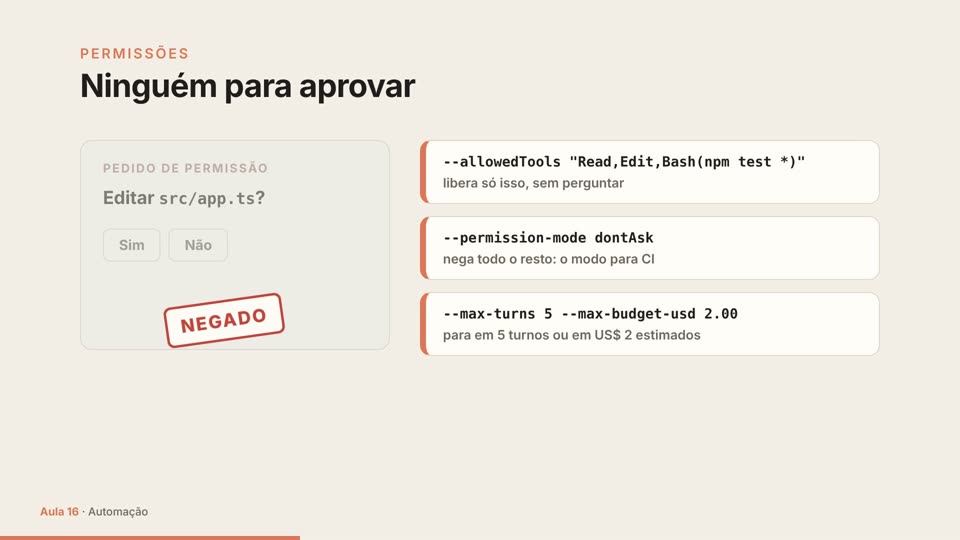
O vídeo desta aula está na versão do app.
Ver o vídeo na versão do appObjetivos
Ao final desta aula você vai saber:
- Pedir um lembrete ao Claude, ver os lembretes que você tem e cancelar um
- Repetir um pedido enquanto a conversa está aberta, com o
/loop, como olhar a sua agenda a cada meia hora - Os limites dos lembretes: só rodam com a conversa aberta, e os repetidos param depois de 7 dias
- Depois da Aula 19, criar uma tarefa agendada na nuvem, com o
/schedule, que roda mesmo com o seu computador desligado, e ler o resultado de cada execução - Que, no app Claude Desktop, existe também a tarefa agendada local, que roda no seu computador
ℹ️ O que esta aula pede: a pasta da sua página, como nas aulas anteriores. Um dos exemplos usa o conector da agenda, da Aula 14; se você não ligou, há outro exemplo no lugar. A parte da nuvem fica para depois da Aula 19, porque precisa da página no GitHub, e só existe nos planos Pro, Max, Team e Enterprise.
Na Aula 15, você viu o que roda sempre, num momento certo. Nesta aula, o Claude trabalha num horário marcado: daqui a pouco, a cada meia hora ou toda segunda-feira. São duas ferramentas:
- o lembrete: um pedido para daqui a pouco, ou repetido, dentro da conversa aberta;
- a tarefa agendada (scheduled task): um pedido salvo que roda sozinho num horário, num computador da Anthropic, mesmo com o seu desligado.
Lembretes: um pedido para daqui a pouco
Na pasta da sua página, abra o Claude Code e confira se aparece manual mode on. Peça:
Daqui a 20 minutos, me lembre de conferir a página no celular.
O Claude anota o lembrete e responde com o horário. Na hora, o aviso aparece na própria conversa, sem você fazer nada. Para ver os lembretes que você tem, pergunte:
Quais lembretes eu tenho?
E, para tirar um:
Cancele o lembrete da página.
Um lembrete de uma vez só se apaga sozinho depois de avisar. Peça do jeito que for mais natural: "às 15h, me lembre de responder as encomendas do WhatsApp" também vale. O aviso pode chegar um pouco antes ou um pouco depois da hora exata.
Repetir enquanto a conversa está aberta: o /loop
Para um pedido que se repete, como olhar a agenda de tempos em tempos, use o /loop (repetir, em inglês). Com o conector da agenda, da Aula 14:
/loop 30m olhe a minha agenda de hoje e me avise se entrou um compromisso novoO 30m é o intervalo: 30 minutos (h é hora, e d é dia). O Claude faz o pedido na hora e repete a cada 30 minutos. Cada volta pode atrasar alguns minutos, até 15 num intervalo de meia hora, e tudo bem: o pedido é o mesmo.
⚠️ No Manual, o Claude pede licença para usar o conector, como na Aula 14, até para ler a agenda. Se você estiver por perto, aprove. Se não estiver, o pedido de licença fica esperando a sua volta, e a verificação para ali.
Não ligou a agenda? Um lembrete repetido serve do mesmo jeito:
/loop 1h me lembre de responder as encomendas do WhatsAppPara parar, peça:
Cancele o lembrete repetido.
Os limites dos lembretes
- Só rodam com a conversa aberta e o Claude parado, esperando você. Se ele estiver no meio de outro pedido, o lembrete espera ele terminar. Fechou o terminal ou saiu com
/exit, nenhum lembrete roda. - Os repetidos param depois de 7 dias. No sétimo dia, rodam uma última vez e se apagam sozinhos.
- Ao voltar para a conversa com
claude --continue(Aula 10), voltam os lembretes que ainda não venceram. O de uma vez só cuja hora passou com a conversa fechada não volta.
Por isso, um lembrete não serve para "toda segunda-feira": antes da segunda semana, ele já teria sumido. Para o que se repete por semanas, existe a tarefa agendada.
Na nuvem, depois da Aula 19: a tarefa agendada
ℹ️ Para esta parte: a página no GitHub (Aula 19) e um plano Pro, Max, Team ou Enterprise, com o login da assinatura. Ainda não chegou na Aula 19? Leia agora e volte depois.
A tarefa agendada na nuvem é um pedido salvo que roda num computador da Anthropic, mesmo com o seu desligado. Ela trabalha numa cópia do seu repositório do GitHub, então só enxerga as versões que você já enviou para o GitHub. O intervalo mínimo é de uma hora, e ela também pode rodar uma vez só.
⚠️ Ela trabalha sozinha, sem pedir licença. Não há ninguém para aprovar, então ela não para em pedido nenhum. Por isso, o próprio pedido diz o que ela pode e o que não pode fazer. E cada execução usa o seu plano, como uma conversa.
O resumo da semana
Na pasta da página, abra o Claude Code, confira o manual mode on e escreva:
/schedule toda segunda às 9h, no repositório confeitaria, sem nenhum conector: leia as versões guardadas dos últimos 7 dias e escreva, em português simples, um resumo do que mudou na página. Não mude nenhum arquivo: o resumo é a sua resposta final.O Claude conversa antes de salvar: pergunta o que faltar sobre o horário, o repositório e o pedido. Responda em português. Ele também confere se a sua conta do Claude tem acesso ao repositório e, se não tiver, explica como dar. Se algum passo não ficar claro, peça: "explique em português simples".
Duas partes do pedido têm motivo:
- "sem nenhum conector": por padrão, a tarefa recebe todos os seus conectores e pode usar tudo deles sem pedir licença, até mudar a sua agenda ou mandar um e-mail. Um resumo das versões não precisa de nenhum. Depois de salvar, confira na página da tarefa (veja abaixo, em claude.ai/code/routines): a lista de conectores dela deve estar vazia. Se não estiver, rode
/schedule updatee peça para tirar todos os conectores do resumo da semana. - "não mude nenhum arquivo": o que ela mudasse iria para uma linha paralela nova, com o nome começando por
claude/, que você teria de juntar. O resumo é só para ler.
Onde aparece o resultado
Cada execução vira uma conversa nova, na sua lista de conversas do claude.ai/code. Para achar a da semana:
- No navegador, abra claude.ai/code/routines. O endereço ainda tem o nome antigo das tarefas agendadas, em inglês.
- Clique na tarefa: a página dela lista as execuções.
- Clique numa execução para abrir a conversa. O resumo é a última resposta do Claude.
Ou pergunte do terminal, numa conversa na pasta da página:
/schedule o que a última execução do resumo da semana respondeu?O Claude lista as execuções mais recentes, com o estado de cada uma e o link para abrir, e lê o resultado da que você pediu.
⚠️ Verde não quer dizer certo. O sinal verde numa execução só diz que ela começou e terminou sem pane. Não diz que o resumo saiu bom: abra e leia.
Na página da tarefa ficam também o Run now (rodar agora), para testar sem esperar a segunda-feira, a chave no alto, que pausa e retoma, e o menu ao lado do nome, com Edit (editar) e Delete (apagar). Do terminal, /schedule list mostra as suas tarefas.
E no app?
No app Claude Desktop, existe também a tarefa agendada local: ela roda no seu computador, na pasta da página, com o app aberto e o computador acordado, e não precisa do GitHub. A versão Desktop desta aula cria uma, que escreve o resumo da semana direto num arquivo da pasta. As tarefas na nuvem que você cria pelo terminal aparecem também no app, na página Scheduled.
Qual relógio usar
| Lembrete | Tarefa agendada na nuvem | Tarefa agendada local (app) | |
|---|---|---|---|
| Onde roda | Na conversa aberta | Num computador da Anthropic | No seu computador, pelo app |
| Com o computador desligado? | Não, e precisa da conversa aberta | Sim | Não, e precisa do app aberto |
| Pede licença? | Como a conversa: no Manual, pede | Não: trabalha sozinha | Você escolhe; no Manual, para e espera |
| Até quando | A conversa fechar; os repetidos, 7 dias | Você pausar ou apagar | Você pausar ou apagar |
| Precisa do GitHub? | Não | Sim | Não |
Para ir além (opcional): scripts, GitHub e mais
🔧 Para ir além (para quem já programa; pode pular): esta parte mostra o Claude Code sem conversa, dentro de scripts (
claude -p), o@claudeno GitHub e no GitLab, o agendamento pelo GitHub Actions, mais detalhes do/loope das tarefas na nuvem, o/goal, os linksclaude-cli://, os channels e o Agent SDK. Se você nunca programou, pule direto para o Na prática: tudo o que ele pede já foi explicado acima.
claude -p: o Claude Code sem conversa
Com -p (de print), o Claude Code recebe o pedido, faz o trabalho, imprime a resposta e sai. É o chamado modo não interativo:
claude -p "O que faz o módulo de autenticação?"Ele também lê o que chega por um pipe, até 10 MB:
cat erro-do-build.txt | claude -p "explique em poucas linhas a causa deste erro" > causa.txt
git log --oneline -20 | claude -p "resuma esses commits"| Opção | O que sai |
|---|---|
| (padrão) | Só o texto da resposta |
--output-format json |
Um objeto JSON com a resposta (result), o ID da sessão, o custo estimado (total_cost_usd) e o detalhe por modelo |
--output-format stream-json |
Uma linha de JSON por evento, em tempo real. Use com --verbose (e --include-partial-messages para ver o texto chegando) |
claude -p "Resuma este projeto" --output-format json | jq -r '.result'Skills funcionam: coloque /nome-da-skill no texto do pedido. Cada execução também fica salva como sessão, e dá para continuar com claude -p "Agora olhe as consultas ao banco" --continue (ou --resume).
Permissões quando ninguém pode aprovar
Desde a v2.1.302, quando nada define o modo, o claude -p começa no Manual, e não há ninguém para responder a um pedido de permissão. Por isso, tudo o que pediria permissão é negado: só roda o que não precisa de aprovação, como ler os arquivos da pasta e os comandos que só olham. Na prática, um claude -p "conserte os testes" sem nada liberado lê o código e não edita nada. Para não depender do padrão, diga o modo com --permission-mode e libere só o necessário:
| Opção | O que faz |
|---|---|
--allowedTools "Read,Edit,Bash(npm test *)" |
Libera essas ferramentas sem perguntar. Atenção: ela libera, mas não restringe as outras (para restringir, use --tools) |
--disallowedTools "Bash(rm *)" |
Proíbe. Para tirar uma ferramenta de vez, use o nome sozinho ("Edit") |
--permission-mode dontAsk |
Nega tudo o que não estiver liberado. O modo indicado para CI. Um mod instalado ainda pode aprovar algumas chamadas (Aula 18) |
--permission-mode acceptEdits |
Libera a edição de arquivos e os comandos comuns de pasta, como mkdir e cp (os outros comandos continuam precisando de regra) |
--permission-mode auto |
Uma checagem revisa cada ação no seu lugar |
--permission-prompts none |
Para rodar sem ninguém por perto: nega o que pediria licença e avisa o Claude para não insistir (v2.1.259 ou mais nova) |
--max-turns 5 |
Para depois de 5 turnos |
--max-budget-usd 2.00 |
Para quando o custo estimado chega a US$ 2 |
Um exemplo da documentação, que cria um commit sem liberar mais nada do Git:
claude -p "Veja as mudanças em stage e crie um commit adequado" \
  --allowedTools "Bash(git diff *),Bash(git log *),Bash(git status *),Bash(git commit *)"
E um revisor de erros de digitação como script do package.json (npm run lint:claude). Como o diff chega pelo pipe, o Claude nem precisa de permissão para rodar comandos:
{
  "scripts": {
    "lint:claude": "git diff main | claude -p \"você é um revisor de erros de digitação. Para cada erro neste diff, informe arquivo:linha numa linha e o problema na linha seguinte. Não devolva mais nada.\""
  }
}
⚠️ O espaço antes do
*importa:Bash(git diff *)liberagit diffcom argumentos;Bash(git diff*)também liberagit diff-index.
Três cuidados com scripts
--baredeixa o resultado igual em qualquer máquina. Ele pula o que o Claude Code carregaria sozinho: hooks, skills, comandos, subagentes, plugins, servidores MCP, a memória automática e oCLAUDE.md. A documentação recomenda usá-lo em scripts e diz que ele vai virar o padrão do-p. Mas ele não usa o login da assinatura: precisa de umaANTHROPIC_API_KEY.- Repositório de terceiros: sem
--bare, o-proda os hooks e os servidores do.mcp.jsondo projeto sem perguntar, mesmo numa pasta em que você nunca confiou. Em código que você não escreveu, use--bare. - Erro também sai no stdout. Uma falha dentro da execução aparece como resposta, então confira o código de saída do comando (0 é sucesso).
O Claude no GitHub
Com a GitHub Action do Claude Code, você menciona @claude num comentário de issue ou de pull request, e o Claude trabalha no repositório: analisa, implementa e abre PRs.
Num repositório do github.com em que você é admin, com a CLI gh logada (gh auth login):
claude
/install-github-app
O comando instala o app do Claude no GitHub e guarda a chave como secret do repositório: se o Claude Code já usa uma chave de API, ele reaproveita; se não, você escolhe entre o token da assinatura (CLAUDE_CODE_OAUTH_TOKEN) e uma chave de API (ANTHROPIC_API_KEY). Depois, ele envia uma branch com o arquivo do workflow e abre o navegador com o PR pronto para criar. Crie e faça o merge do PR, e o @claude passa a funcionar. Esc interrompe a instalação no meio, e Skip for now termina só com o app instalado. Sem o comando, a configuração manual tem três passos: instalar o Claude GitHub App, criar o secret e copiar o examples/claude.yml para .github/workflows/.
@claude implemente esta funcionalidade com base na descrição da issue
@claude corrija o TypeError no componente do painel do usuário
O Claude responde num comentário e vai atualizando enquanto trabalha. Só quem tem permissão de escrita no repositório consegue chamá-lo, e o @claude precisa ser uma palavra inteira.
Por dentro do workflow
O arquivo que o comando cria é parecido com este:
name: Claude Code
on:
  issue_comment:
    types: [created]
  pull_request_review_comment:
    types: [created]
jobs:
  claude:
    if: contains(github.event.comment.body, '@claude')
    runs-on: ubuntu-latest
    permissions:
      contents: write
      pull-requests: write
      issues: write
      id-token: write
      actions: read
    steps:
      - uses: actions/checkout@v6
        with:
          fetch-depth: 1
      - uses: anthropics/claude-code-action@v1
        with:
          anthropic_api_key: ${{ secrets.ANTHROPIC_API_KEY }}
Sem um prompt, a Action espera um @claude. Com um prompt: no bloco with:, ela roda sozinha no evento que você escolher, como um horário (on: schedule, com cron em UTC: 0 12 * * 1-5 é 9h de Brasília, de segunda a sexta). Nesse modo, o resultado vai para o log da execução, e o Claude não tem acesso ao shell nem à API do GitHub até você liberar as ferramentas em claude_args, por exemplo claude_args: "--max-turns 5 --allowedTools ...", ou numa regra permissions.allow do input settings. E o GitHub só roda workflows agendados a partir da branch padrão; em repositório público, ele desliga o agendamento depois de 60 dias sem atividade.
Antes de ligar, saiba que:
- Cada execução gasta minutos do GitHub Actions e tokens da API (ou o uso da assinatura, com o token OAuth). Limite com
--max-turnsemclaude_argse com um tempo máximo no workflow. - Chaves nunca vão para o código, só para os secrets. E apagar o secret não revoga a chave: revogue também na Console.
- Dê ao workflow só as permissões necessárias e revise as mudanças do Claude antes do merge.
- Commits feitos com o
GITHUB_TOKENpadrão não disparam outros workflows. Se o seu workflow passagithub_token: ${{ secrets.GITHUB_TOKEN }}à Action, tire essa linha: sem ela, a Action se autentica como o Claude GitHub App.
E no GitLab?
Também dá para chamar o @claude em issues e merge requests do GitLab: você adiciona um job ao .gitlab-ci.yml e guarda a chave como variável mascarada de CI/CD. Essa integração está em beta e é mantida pela própria GitLab.
O /loop por dentro
- Sem intervalo (
/loop veja se o deploy terminou), o Claude escolhe quando voltar a olhar e pode encerrar sozinho quando a tarefa acaba. Só esse loop para comEsc; o de intervalo fixo roda até ser cancelado ou até os 7 dias. O/loopsozinho roda o pedido de manutenção padrão (ou o seuloop.md). - Cada lembrete é uma tarefa da sessão, com um ID de 8 caracteres, criada pelas ferramentas
CronCreate,CronListeCronDelete. Cabem até 50 por sessão, e o cron usa o fuso local, não o UTC. - O atraso é proposital: uma tarefa repetida começa atrasada em até metade do intervalo, no máximo 30 minutos (a de 5 em 5 minutos não atrasa), e uma de uma vez só marcada para
:00ou:30adianta até 90 segundos. Para cair perto da hora, marque fora delas, como3 9 * * *. - Não há recuperação: o que passou com o Claude ocupado roda uma vez, quando ele fica livre. Mandar a sessão para segundo plano leva os
/loopjunto, para uma sessão que segue sem o terminal.CLAUDE_CODE_DISABLE_CRON=1desliga o agendador.
As tarefas na nuvem por dentro
- Gatilhos: além do horário, uma chamada de API (com um token próprio) e eventos do GitHub, como um PR novo, com filtros. Dá para combinar vários na mesma tarefa.
- Do terminal:
/schedule list,/schedule update(para um cron exato, a partir de uma hora) e/schedule run. O atalho/routinesé o mesmo comando, que precisa do login da assinatura (com chave de API, ele não aparece) e não existe dentro de uma sessão na nuvem. - Cada execução clona os repositórios a partir da branch padrão e faz push em branches com o prefixo
claude/, a não ser que o pedido diga outra coisa. Para controlar onde ela pode enviar, use as regras de proteção de branch do GitHub. Fora de um Projeto (Aula 17), as skills commitadas no repositório carregam. - O ambiente na nuvem decide a rede e as variáveis: o Default tem rede Trusted, com a lista padrão de domínios. Chaves de API vão como segredos de rede, não como variáveis.
- Limites: é uma prévia de pesquisa, com até 100 execuções por hora por conta e 30 Run now por hora por tarefa. Sem o GitHub conectado, ela pula execuções por até 72 horas e depois se desliga.
- Uma execução pode publicar um artifact novo (Aula 25) sem perguntar, privado até você compartilhar.
/goal: trabalhe até ficar pronto
O /goal não é um relógio: ele mantém a sessão trabalhando até uma condição ser verdade. Depois de cada turno, um modelo pequeno confere a condição; se ela ainda não foi atingida, o Claude começa outro turno em vez de devolver a vez.
/goal todos os testes em test/auth passam e o lint está limpo, ou pare depois de 20 turnos- Ele termina quando a condição é atingida, quando é julgada impossível, num erro que precisa de você ou com
/goal clear(tambémstop,off,reset,noneecancel); o/cleartambém tira o objetivo. É um objetivo por sessão. - Quem confere não roda nada: ele julga pelo que o Claude mostrou. Escreva uma condição que a saída prove, como "o
npm testtermina com código 0". - Ele não muda o modo de permissão. No Manual, o Claude continua pedindo. Para deixá-lo sozinho, use o modo auto.
- Funciona também no
-p, no app e pelo Remote Control. Por dentro, é um hookStop(Aula 15) que a sessão cria para você, e por isso não existe comdisableAllHooks.
Links claude-cli://
Um link que começa com claude-cli:// abre o Claude Code no seu computador, na pasta certa e com o pedido já digitado. Cabe num runbook de incidente ou num alerta do monitoramento:
claude-cli://open?repo=sua-empresa/api&q=Investigue%20o%20erro%20500%20no%20checkoutrepoabre um clone do repositório que o Claude Code já conhece (ou usecwdcom o caminho da pasta), eqé o pedido, com os espaços escritos como%20e as quebras de linha como%0A, até 5.000 caracteres.- O link nunca envia nada sozinho: o pedido fica na caixa de texto, com o aviso
Prompt from an external link, até você ler e apertarEnter. - No GitHub (README, issue, PR ou wiki), o link não fica clicável: o GitHub apaga o endereço e deixa só o texto. Ali, ponha o link num bloco de código, como o de cima, para a pessoa copiar e colar na barra de endereço do navegador.
Channels: avisos que chegam na sessão aberta
Um channel é um servidor MCP que empurra eventos para a sua sessão aberta: o resultado do CI, um alerta do monitoramento ou uma mensagem de chat. O Claude reage mesmo com você longe do terminal e, nos canais de chat, responde por lá. Os de Telegram, Discord e iMessage se instalam como plugins (Aula 21), precisam do Bun e entram com a opção --channels, como em claude --channels plugin:telegram@claude-plugins-official. É uma prévia de pesquisa: pede o login do claude.ai ou uma chave da Console, os eventos só chegam enquanto a sessão está aberta, e nos planos Team e Enterprise a administração precisa liberar.
ℹ️ Próximo passo: o Agent SDK. Quer construir o seu próprio agente, com as mesmas ferramentas, permissões e hooks do Claude Code, dentro de um app seu? O Agent SDK é o Claude Code como biblioteca, em Python e TypeScript. Veja a visão geral do Agent SDK na documentação oficial (em inglês).
Na prática
Use a pasta da sua página (a confeitaria, ou a da sua ideia).
- Abra o terminal, entre na pasta e abra o Claude Code:
cd Documents/confeitaria, com o nome da sua pasta, e depoisclaude. AperteShift + Tabuma vez e confira se aparecemanual mode on. - Peça: "daqui a 2 minutos, me lembre de conferir a página no celular". Espere, sem mandar nada: o aviso aparece sozinho na conversa.
- Peça: "daqui a 20 minutos, me lembre de olhar as encomendas". Depois, pergunte "quais lembretes eu tenho?", peça "cancele o lembrete das encomendas" e pergunte de novo: a lista fica vazia.
- Se você ligou a agenda na Aula 14, rode
/loop 30m olhe a minha agenda de hoje e me avise se entrou um compromisso novoe aprove o uso do conector. Sem a agenda, rode/loop 1h me lembre de responder as encomendas do WhatsApp. Depois, peça "cancele o lembrete repetido". - Depois da Aula 19, na mesma pasta: rode o
/scheduledo resumo da semana e responda às perguntas do Claude. Em claude.ai/code/routines, abra a tarefa e clique em Run now. Quando a execução terminar, abra a conversa dela e leia o resumo: ele fala das versões que você enviou para o GitHub.
Resumo
- O lembrete é um pedido para daqui a pouco, dentro da conversa aberta: peça em português, pergunte "quais lembretes eu tenho?" e peça para cancelar.
- O
/looprepete um pedido enquanto a conversa está aberta, como olhar a agenda a cada 30 minutos. No Manual, o conector pede licença. - Os lembretes só rodam com a conversa aberta e o Claude parado, esperando você, e os repetidos param depois de 7 dias. Para toda semana, não servem.
- Depois da Aula 19, a tarefa agendada na nuvem (
/schedule) roda num computador da Anthropic, mesmo com o seu desligado, a partir do repositório do GitHub. Ela trabalha sozinha, sem pedir licença: diga no pedido o que ela pode fazer. - Cada execução vira uma conversa: abra em claude.ai/code/routines ou pergunte com
/schedule. Verde não quer dizer certo: leia o resultado. - No app Claude Desktop, existe também a tarefa agendada local, no seu computador, com o app aberto.
Quer ir mais fundo? Veja a página dos lembretes e do /loop e a das tarefas agendadas na nuvem na documentação oficial (em inglês).
Até aqui, o Claude trabalhou num pedido de cada vez. Na próxima aula, várias conversas trabalham ao mesmo tempo para você, na nuvem, e uma delas coordena as outras: os Projetos.
Perguntas de fixação
Três perguntas rápidas para conferir se a ideia principal da aula ficou. Escolha uma opção: a página mostra se você acertou e explica a resposta.
Você quer um resumo do que mudou na página toda segunda-feira, por meses, mesmo nas semanas em que nem liga o computador. Qual caminho serve?
Ver a resposta
Resposta: d) Os lembretes e o /loop vivem na conversa aberta, e os repetidos param depois de 7 dias: antes da segunda semana, um repetido toda segunda já teria sumido. A tarefa agendada na nuvem fica até você pausar ou apagar e roda num computador da Anthropic, a partir do repositório do GitHub, mesmo com o seu desligado (Aula 16).
Você pediu, no terminal, "daqui a 20 minutos, me lembre de conferir a página no celular", fechou o terminal logo depois e só voltou no dia seguinte, com claude --continue. O que acontece com o lembrete?
Ver a resposta
Resposta: b) O lembrete vive dentro da conversa: só roda com ela aberta e o Claude parado, esperando você. Ao voltar com claude --continue, voltam os que ainda não venceram; o de uma vez só cuja hora passou com a conversa fechada não volta (Aula 16).
A sua tarefa agendada na nuvem rodou na segunda às 9h, e a página dela mostra a execução com o sinal verde. Como saber se o resumo saiu bom?
Ver a resposta
Resposta: a) Cada execução vira uma conversa nova: abra pela página da tarefa, em claude.ai/code/routines, ou pergunte com /schedule, e leia a última resposta. O verde só diz que ela começou e terminou sem pane. E a tarefa da nuvem trabalha numa cópia do repositório, não na pasta do seu computador, e o pedido dela não muda nenhum arquivo (Aula 16).