Aula 07Gerenciamento de contexto
Prefere o app? Volte para esta aula na versão do app Claude Desktop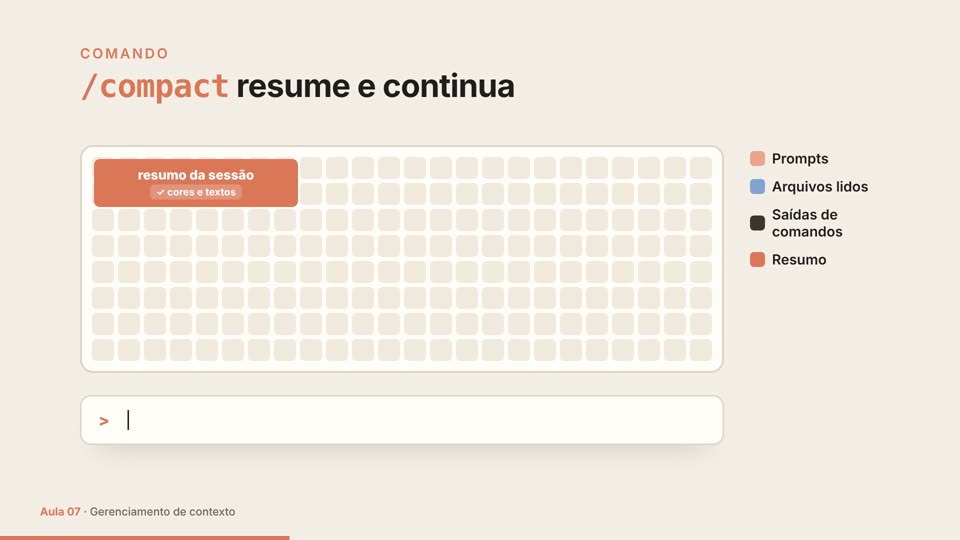
O vídeo desta aula está na versão do app.
Ver o vídeo na versão do appObjetivos
Ao final desta aula você vai saber:
- O que ocupa espaço na janela de contexto, a memória de trabalho do Claude
- O que acontece quando ela enche (a compactação)
- Quando usar
/compact,/clear,/contexte/btw - Três hábitos para economizar contexto
- Guardar as decisões num arquivo antes de começar uma conversa do zero
O contexto é a memória de trabalho do Claude. Todo arquivo que ele lê, todo comando que ele roda, toda mensagem que você manda: tudo ocupa espaço nessa memória, que se chama janela de contexto.
Na Aula 06, para fazer o cardápio com filtro, o Claude leu a página, escreveu um plano e mudou os arquivos. Tudo isso ficou na memória de trabalho dele, e é por isso que, no meio da tarefa, ele lembrava do que vocês tinham combinado. Nesta aula, você aprende a cuidar dessa memória.
O que é a janela de contexto?
Pense na janela de contexto como o espaço que o Claude consegue manter na memória. Sempre que você envia um prompt, o Claude lê um arquivo, usa uma ferramenta ou recebe o resultado dela, isso entra na janela. Como o espaço é finito, vale a pena cuidar de como você o usa.
E não é só uma questão de espaço: quanto mais cheia a janela, pior o desempenho. Com o contexto lotado, o Claude começa a "esquecer" instruções do começo da conversa e a errar mais. Por isso, o contexto é o recurso mais importante para você cuidar.
Janela de contexto
[■■■■■■□□□□□□□□□□□□□□□□□□□□□□□□]
 ↑ prompts, arquivos lidos, saídas de comandos, resultados de ferramentas
O que acontece quando o contexto enche
Quando você se aproxima do limite, a janela é compactada automaticamente. A compactação resume os detalhes importantes e tira os resultados de ferramentas que não são mais necessários, para liberar espaço. Depois, o Claude continua trabalhando.
⚠️ Esse processo pode perder detalhes. Por isso, é melhor você mesmo decidir quando e como liberar espaço.
Os comandos
| Comando | O que faz | Quando usar |
|---|---|---|
/compact |
Compacta a conversa até aquele ponto, mantendo um resumo do que foi feito | Você está no meio de uma tarefa, como o cardápio com filtro, chegando no limite, e precisa continuar |
/clear |
Começa uma conversa nova, com o contexto vazio. A conversa anterior não some: dá para voltar a ela com /resume |
Você vai começar outra tarefa, que não tem nada a ver com a anterior |
/context |
Mostra quanto do contexto está ocupado, num gráfico de quadradinhos, com o que mais ocupa espaço e sugestões para economizar | Para entender o que está enchendo o seu contexto |
/btw |
Faz uma pergunta de lado sobre a conversa. A resposta aparece numa janelinha e não entra na conversa | Para tirar uma dúvida ("qual é mesmo o tom de rosa da página?") sem gastar contexto |
O /btw responde só com o que já está na conversa: ele não lê arquivos nem roda comandos. Por isso, funciona para perguntar sobre algo que o Claude já viu, como um arquivo que ele leu ou uma decisão que vocês tomaram. Para fechar a janelinha, aperte Esc.
🔧 Para ir além (para quem já programa; pode pular): o
/rewind(ouEscEsc, com a caixa de texto vazia), que a Aula 09 mostra para desfazer mudanças, também resume só um trecho da conversa. Escolha uma mensagem e mande Summarize from here (resumir daqui em diante) ou Summarize up to here (resumir até aqui). Serve para quando uma parte longa da conversa, como uma investigação que não deu em nada, já não precisa ficar inteira.
Regra prática
- Use
/compactquando estiver no meio de uma tarefa, como o filtro do cardápio, encostando no limite, mas precisar continuar. O que importa é manter na memória o que serve para a tarefa atual. - Use
/clearquando for começar algo que não tem nada a ver com a tarefa anterior. Por exemplo: você terminou o cardápio e agora quer mudar o texto do horário. A conversa antiga não ajuda e ainda pode puxar o Claude de volta para o assunto velho. - Use
/cleartambém quando já corrigiu o Claude mais de duas vezes no mesmo problema. O contexto fica cheio de tentativas que não deram certo. Uma conversa limpa, com um pedido melhor que inclua o que você aprendeu, quase sempre resolve mais rápido.
E o que você quer que o Claude lembre entre uma conversa e outra? Hoje, você vê o arquivo de decisões, mais abaixo. Na Aula 11, vem o CLAUDE.md, um arquivo de anotações que o Claude lê no começo de toda conversa, como as regras da casa. Ele continua valendo depois do /clear e da compactação, então o Claude não precisa redescobrir tudo do zero.
💡 Dica: o
/compactaceita instruções. Por exemplo:/compact mantenha as decisões sobre as cores e os textos da página e descarte o resto. Para valer em toda compactação, inclusive na automática, a instrução vai noCLAUDE.md(Aula 11): "Ao compactar, preserve sempre a lista de arquivos que você mudou e as cores e os textos combinados."
Duas ajudas para conversas longas
- Um arquivo de decisões guarda o que importa antes de você começar do zero. Peça ao Claude: "Salve num arquivo decisoes.md as decisões que tomamos nesta conversa." Depois do
/clear, comece a conversa nova pedindo "leia o decisoes.md", e ele volta a saber o que foi combinado. Um arquivo curto é mais fácil de consultar do que a conversa inteira. - O
/exportsalva a conversa inteira num arquivo de texto:/export conversa.txt. Sem o nome do arquivo, ele pergunta se você quer copiar a conversa ou salvar num arquivo. É bom para guardar tudo antes de um/clear.
🔧 Para ir além (para quem já programa; pode pular): o
/focusdeixa a tela mais limpa: mostra só o seu último pedido, uma linha resumindo o que o Claude fez (ferramentas e edições) e a resposta final. Ele muda o que você vê, não o contexto do Claude, e só funciona no modo de tela cheia do terminal, que você liga com/tui fullscreen. Rode/focusde novo para voltar à tela normal. No sentido contrário, oCtrl + Oabre a transcrição detalhada, com cada ferramenta que o Claude usou; aperte de novo para voltar.
Dicas para economizar contexto
1. Seja específico. Um pedido vago parece menor, mas no fim custa mais contexto. Sem instruções claras, o Claude precisa ler mais arquivos e raciocinar por conta própria para descobrir o que você quer, e isso ocupa muito mais espaço do que um pedido detalhado. É o mesmo pedido de cinco partes da Aula 04.
| ❌ Vago | ✅ Específico |
|---|---|
| "O filtro do cardápio está estranho, arruma." | "No modo escuro, os botões do filtro do cardápio ficam quase invisíveis: o texto continua preto sobre o fundo escuro. O filtro fica no index.html. Deixe o texto dos botões claro no modo escuro, sem mudar o modo claro, e me diga como conferir." |
2. Desligue os conectores que você não usa. Os conectores, também chamados de servidores MCP, ligam o Claude a outros apps, como a sua agenda ou o Google Drive (Aula 14). Por padrão, o Claude Code carrega só os nomes das ferramentas de cada um e as instruções deles. O resto só entra no contexto quando o Claude procura uma ferramenta específica (é a busca de ferramentas, ou tool search). Mesmo assim, cada conector ligado ocupa um pouco de espaço. Se você tem conectores que não têm nada a ver com o projeto atual, desligue-os com o comando /mcp. Se você ainda não ligou nenhum, guarde a dica para a Aula 14.
As skills, receitas salvas para o Claude fazer uma tarefa do seu jeito (Aula 13), seguem a mesma ideia: só a descrição de cada uma fica no contexto, e o resto carrega quando ela é usada.
3. Use subagentes. Um subagente é um ajudante que o Claude chama para uma parte da tarefa (Aula 12). Ele trabalha com uma janela de contexto própria e volta só com o resumo. Use quando a tarefa encheria a sua conversa de coisas que você não vai olhar de novo, como uma pesquisa na internet. Por exemplo: "use um subagente para pesquisar cinco doces típicos de festa junina e me traga só a lista". As páginas que ele lê ficam na memória dele, e a sua conversa recebe só a lista.
Na prática
Use a pasta da sua página (a confeitaria, ou a da sua ideia), com o cardápio da Aula 06.
- Abra o terminal, entre na pasta e abra o Claude Code:
cd Documents/confeitaria, com o nome da sua pasta, e depoisclaude. AperteShift + Tabuma vez e confira se aparecemanual mode on. - Peça: "leia os arquivos da página, menos o .env, e resuma cada um em uma frase". Acompanhe o que ele lê.
- Rode
/contexte veja o que ocupa mais espaço. - Faça uma pergunta de lado:
/btw qual é mesmo o tom de rosa da página?. Leia a resposta e feche a janelinha comEsc. Rode/contextde novo: a pergunta e a resposta não entraram na conversa. - Rode
/compact mantenha as cores e os textos da página. Depois rode/contexte compare com o passo 3. - Peça: "salve num arquivo decisoes.md as cores, as fontes e os textos que a página usa hoje" e aprove. Depois, peça: "guarde uma versão com o decisoes.md" e aprove os comandos do Git, como na Aula 06.
- Rode
/clear. Na conversa nova, peça: "leia o decisoes.md e me diga qual é o tom de rosa da página". A conversa começou vazia, mas o arquivo trouxe o que importa.
Resumo
- Tudo ocupa contexto: os seus pedidos, os arquivos que o Claude lê, os comandos e os resultados das ferramentas.
- Quanto mais cheio o contexto, pior o desempenho. Perto do limite, o Claude compacta sozinho, e isso pode perder detalhes.
/compactresume e continua;/clearcomeça uma conversa nova;/contextmostra o consumo;/btwtira uma dúvida sem gastar contexto.- Corrigiu o Claude mais de duas vezes no mesmo ponto?
/cleare um pedido melhor. - Antes de começar do zero, guarde as decisões num arquivo, ou a conversa inteira com
/export. - Economize contexto: seja específico, desligue os conectores que não usa e passe as pesquisas para subagentes.
- O que deve valer em toda conversa vai para o
CLAUDE.md, que a Aula 11 apresenta.
Na próxima aula: quanto custa usar o Claude Code, os limites do seu plano e como escolher o modelo.
Perguntas de fixação
Três perguntas rápidas para conferir se a ideia principal da aula ficou. Escolha uma opção: a página mostra se você acertou e explica a resposta.
Por que vale a pena cuidar do contexto antes de a janela encher?
Ver a resposta
Resposta: c) Quanto mais cheia a janela, pior o desempenho: o Claude esquece instruções do começo da conversa e erra mais. E a compactação automática, perto do limite, pode perder detalhes (Aula 07).
No meio do trabalho no cardápio, você quer perguntar "qual é mesmo o tom de rosa da página?" sem que a pergunta entre na conversa. Qual comando usar?
Ver a resposta
Resposta: b) Com /btw, a resposta aparece numa janelinha e não entra na conversa. Ele responde com o que o Claude já viu, como as cores da página que ele leu. O /context só mostra o consumo, o /rewind volta a um ponto anterior e o /resume retoma uma conversa antiga (Aula 07).
Você já corrigiu o Claude três vezes no conserto do filtro no modo escuro, e os botões continuam difíceis de ler. O que fazer?
Ver a resposta
Resposta: d) Depois de mais de duas correções, o contexto fica cheio de tentativas que não deram certo. Uma conversa limpa, com um pedido que inclua o que você aprendeu (por exemplo, que o texto dos botões continua preto no modo escuro), quase sempre resolve mais rápido (Aula 07).