Aula 00Antes de começar
Prefere o app? Volte para esta aula na versão do app Claude Desktop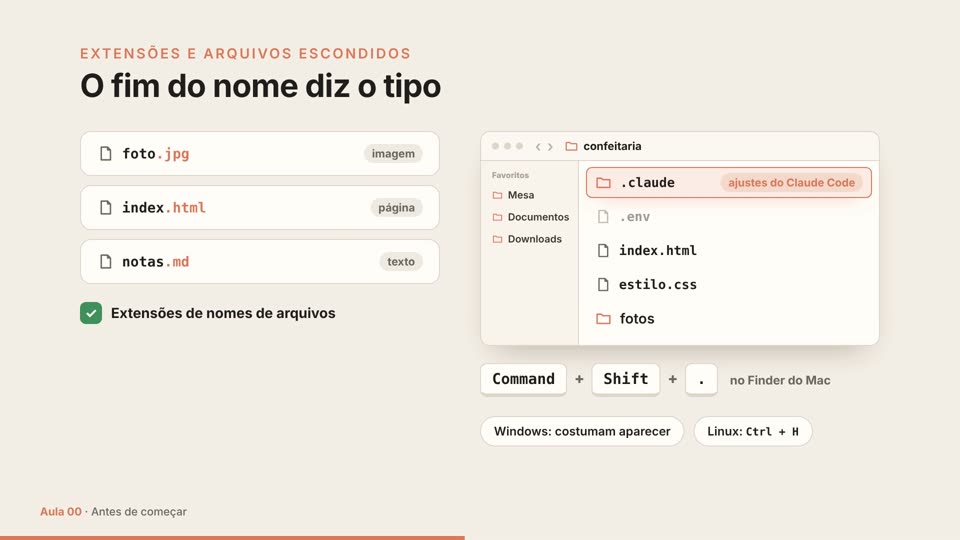
O vídeo desta aula está na versão do app.
Ver o vídeo na versão do app🧭 Para quem nunca programou. Esta aula mostra o básico do computador que o curso usa. Se você já sabe o que é uma pasta oculta e já usou o terminal, pode pular para a Aula 01.
Objetivos
Ao final desta aula você vai saber:
- O que são pastas, arquivos e extensões, e o que é o caminho de um arquivo
- Como mostrar os arquivos escondidos, que o Claude Code usa
- O que é o terminal e como abrir, colar um comando e ler a resposta
- O que fazer quando aparecer uma mensagem de erro
Pastas, arquivos e caminhos
Tudo o que fica no seu computador é um arquivo: uma foto, uma planilha, uma página da internet. Os arquivos ficam guardados em pastas, e uma pasta pode ter outras pastas dentro.
O endereço de um arquivo se chama caminho. Ele lista as pastas, da maior para a menor, separadas por uma barra:
Documents/confeitaria/index.htmlLendo da esquerda para a direita: dentro da pasta Documents (os seus Documentos) há a pasta confeitaria, e dentro dela o arquivo index.html. Ao longo do curso, os caminhos aparecem assim, e o Claude Code também fala desse jeito: "criei o arquivo index.html", "mudei o estilo.css". No Windows, o caminho completo usa a barra invertida (C:\Users\seu-nome\Documents), e a maioria dos comandos aceita as duas.
💡 Documentos ou Documents? No Explorador de Arquivos e no Finder, a pasta aparece como Documentos, em português. Por dentro, e no terminal, o nome dela é Documents, em inglês. É a mesma pasta. O mesmo vale para a pasta Downloads e para a Desktop (a Área de Trabalho do Windows, ou a Mesa do Mac).
A extensão diz o tipo do arquivo
O final do nome, depois do ponto, é a extensão: foto.jpg é uma imagem, index.html é uma página, notas.md é um texto. O Windows e o Mac costumam esconder a extensão, mas no curso ela importa, porque é por ela que você sabe o que o Claude criou. Para ver sempre:
- Windows 11: no Explorador de Arquivos, clique em Exibir → Mostrar → Extensões de nomes de arquivos.
- Windows 10: no Explorador de Arquivos, abra a aba Exibir e marque Extensões de nomes de arquivos.
- Mac: no Finder, abra Finder → Ajustes → Avançado e marque Mostrar todas as extensões de nome de arquivo.
Os arquivos escondidos
Alguns arquivos e pastas têm o nome começando com um ponto, como .claude ou .env. Normalmente são ajustes que ninguém precisa ver, e por isso o Mac e o Linux escondem esses itens. No Windows, a maioria aparece normalmente, mas alguns ficam ocultos, como a pasta .git, que aparece mais adiante no curso. O Claude Code guarda os ajustes dele numa pasta chamada .claude, e algumas aulas pedem para você conferir o que tem lá. Para mostrar os itens escondidos:
- Mac: no Finder, aperte Command + Shift + . (a tecla do ponto). Apertar de novo esconde outra vez.
- Windows 11: no Explorador de Arquivos, Exibir → Mostrar → Itens ocultos.
- Windows 10: na aba Exibir, marque Itens ocultos.
- Linux: na maioria dos gerenciadores de arquivos, aperte Ctrl + H.
A sua pasta pessoal, o ~
Cada pessoa que usa o computador tem uma pasta pessoal, com o nome do usuário, onde ficam os Documentos, os Downloads e as outras pastas. Nos comandos e nas aulas, ela aparece com o símbolo ~ (o til). Então ~/.claude quer dizer "a pasta escondida .claude, dentro da sua pasta pessoal".
- Windows:
C:\Users\seu-nome - Mac:
/Users/seu-nome
O terminal, sem medo
O terminal é uma janela onde você dá instruções ao computador digitando, em vez de clicar. Cada instrução se chama comando. Parece coisa de filme de hacker, mas o uso no curso é simples: você copia o comando da aula, cola no terminal e aperta Enter.
Abrir o terminal
- Mac: aperte Command + Espaço, digite Terminal e aperte Enter.
- Windows: abra o menu Iniciar, digite Terminal (no Windows 11) ou PowerShell (no Windows 10) e aperte Enter.
- Linux: na maioria das versões, aperte Ctrl + Alt + T.
Colar, apertar Enter e ler a resposta
Para colar no terminal, use Command + V no Mac, e Ctrl + V ou o botão direito do mouse no Windows. Depois de colar, aperte Enter. A resposta aparece logo abaixo, e o terminal fica esperando o próximo comando.
Estes quatro comandos só mostram informações ou mudam de pasta. Eles não apagam nem instalam nada:
| Comando | O que faz |
|---|---|
pwd |
mostra em que pasta você está agora |
ls |
lista o que tem dentro dela |
cd Documents |
entra na pasta Documents (os seus Documentos) |
cd .. |
volta para a pasta de cima |
⚠️ Só cole comandos de quem você confia. Um comando pode instalar programas ou apagar arquivos. No curso, cada comando vem explicado. Se aparecer um que você não entende, pergunte ao Claude: "explique este comando em português simples e me diga se ele apaga ou envia alguma coisa".
Nomes sem espaço e sem acento
No terminal, o espaço separa uma coisa da outra. Uma pasta chamada Meu Site vira duas palavras para o comando, e ele se confunde. Por isso, nos projetos do curso, use nomes sem espaço e sem acento, com hífen no lugar do espaço: meu-site, confeitaria, orcamento-festa.
Quando aparece um erro
Mensagem de erro assusta, mas quase sempre é só o computador dizendo o que faltou. Ler não estraga nada. O caminho é sempre o mesmo:
- Leia as últimas linhas: é ali que costuma estar a explicação.
- Copie a mensagem inteira.
- Cole para o Claude e peça: "apareceu este erro. Explique em português simples o que aconteceu e o que eu faço agora".
Isso vale para o terminal, para o app e para uma página que não abriu. E é justamente uma das coisas que o Claude Code faz melhor: ler o erro, achar a causa e corrigir.
Na prática
- Mostre as extensões e os itens ocultos no seu computador, como explicado acima.
- Na pasta Documentos, crie uma pasta para o seu projeto do curso, com um nome sem espaço e sem acento, como
confeitariaoumeu-site. É nela que o Claude Code vai trabalhar a partir da Aula 03. - Abra o terminal e rode, um de cada vez:
cd Documents, depoisls(a sua pasta nova aparece na lista) ecd confeitaria, com o nome que você escolheu. - Rode
pwde confira que o caminho termina com o nome da sua pasta. Pronto: você usou o terminal.
Resumo
- Os arquivos ficam em pastas, e o caminho é o endereço deles, como
Documents/confeitaria/index.html. - A extensão diz o tipo do arquivo. No Mac e no Linux, os arquivos com ponto no começo do nome ficam escondidos até você mandar mostrar.
- O
~é a sua pasta pessoal. - No terminal, você cola o comando, aperta Enter e lê a resposta. Na dúvida, pergunte ao Claude o que o comando faz.
- Apareceu um erro? Copie a mensagem e peça ao Claude uma explicação em português simples.
Perguntas de fixação
Três perguntas rápidas para conferir se a ideia principal da aula ficou. Escolha uma opção: a página mostra se você acertou e explica a resposta.
O Claude avisa: "criei o arquivo Documents/confeitaria/index.html". Onde fica esse arquivo?
Ver a resposta
Resposta: c) O caminho lista as pastas da maior para a menor: dentro de Documents (os seus Documentos) está a pasta confeitaria, e dentro dela o arquivo index.html (Aula 00).
Uma aula pede para você conferir a pasta .claude do seu projeto, mas, no Finder do Mac, ela não aparece. Por quê?
Ver a resposta
Resposta: b) No Mac e no Linux, itens com o nome começando por ponto, como .claude e .env, ficam escondidos. No Finder, aperte Command + Shift + . para mostrar; no Linux, Ctrl + H. No Windows, a maioria aparece normalmente (Aula 00).
Apareceu uma mensagem de erro em vermelho que você não entende. Qual é o melhor primeiro passo?
Ver a resposta
Resposta: a) A mensagem de erro quase sempre diz o que faltou. Copie inteira, cole na conversa e peça uma explicação em português simples: ler o erro, achar a causa e corrigir é uma das coisas que o Claude Code faz melhor (Aula 00).